NotebookLM视频生成完整实测:5种风格效果对比+从零到视频的全流程
下午两点,老板丢过来一句话:“有个客户想了解咱们的AI 智能体,这个客户不太熟悉AI大模型,你做一个介绍性的视频出来,下班前给我。”
你没有剪过视频,不懂动画制作,手边也没有现成的素材。脑子里唯一的念头是:这玩意儿我自己怎么做?
打开搜索引擎,搜了一圈,要么是专业剪辑软件的教程(学完已经下班了),要么是AI生成视频的测评文章(看完更焦虑了)。
其实如果我们把NotebookLM接进AI助手,一句话就可以完成这件事。于是,整个过程变成了这样——
你跟AI助手说:
帮我做一个AI 智能体入门的科普视频。主题覆盖大模型基本概念、
Transformer架构、训练流程、实际应用。风格用白板,中文讲解,
目标受众是不懂技术的人。先做深度研究搜集资料,自动导入后再生成视频。
然后你去喝了杯咖啡。20分钟后,一个5分钟的白板风格科普视频就躺在你的Downloads文件夹里了。
NotebookLM的视频功能
Google在2026年初给NotebookLM加了视频生成功能,3月份又推出了Cinematic Video Overviews——一个电影级的视频生成模式。你往Notebook里丢一堆资料,它就能根据这些内容自动生成一段讲解视频,支持多种风格:白板动画、经典幻灯片、日系卡哇伊、电影级画面等。
网页版的使用流程是这样的:
- 打开http://notebooklm.google.com
- 创建一个Notebook
- 手动上传资料(PDF、网页链接、YouTube链接)
- 等待资料处理完成
- 点击「生成视频」
- 等待生成(通常15-45分钟)
- 在网页上预览
- 手动下载
手动操作起来要生成一个视频耗时比较长,需要自己上传资料、搜索和选择资料、等待资料解析完成、调整视频生成的提示词、等待生成完成、最后下载。整个流程下来,至少要30-60分钟。
底层工具:notebooklm-py
teng-lin/notebooklm-py,一个开源的Python CLI工具,逆向了NotebookLM的内部接口。GitHub上11.9k stars,MIT协议,社区活跃。
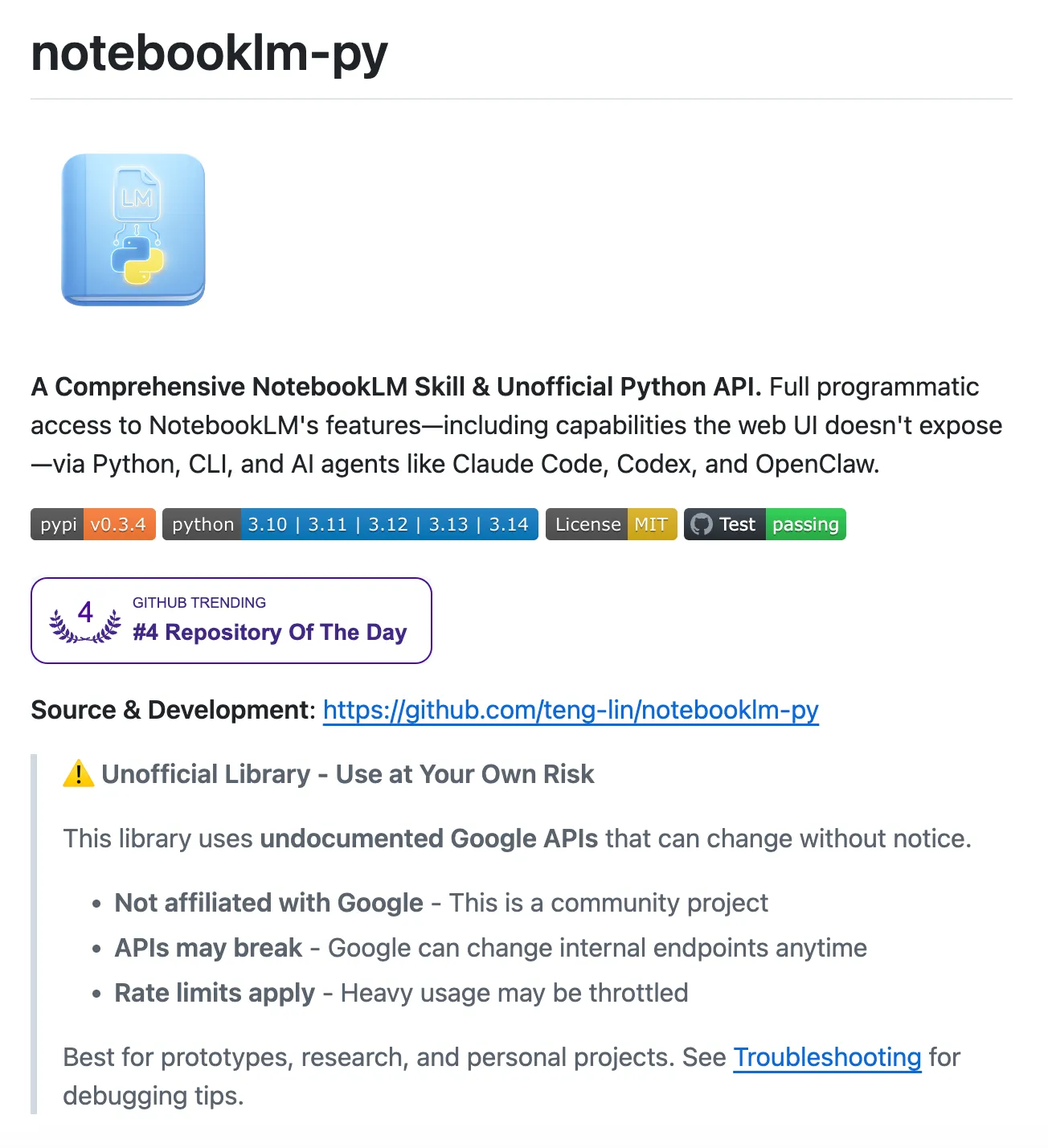
安装方法:
# 手动安装
pip install notebooklm-py

# 智能助手安装
"帮我安装notebooklm-py这个技能。"
它的核心能力就是把NotebookLM网页版能做的所有事搬到了命令行——创建Notebook、添加资料、深度研究、生成各种内容(播客、视频、报告、思维导图、信息图等),全部一行命令搞定。
打个比方:网页版NotebookLM像一台全自动咖啡机,你只能按它预设的按钮。notebooklm-py相当于把咖啡机拆了,每个零件都能单独控制。而AI助手再把这些零件组装回去,变成一台能听懂人话的咖啡机——你说”来杯美式”,它自己选豆、磨粉、冲泡。
但光有CLI还不够。命令行的问题是——你得记住命令、记住参数、自己拼流程。真正让这件事变得「好用」的,是把notebooklm-py包装成了AI Agent的Skill。
从CLI到AI助手
思路很简单:notebooklm-py负责跟Google的服务器打交道,AI助手负责理解你的意图、选择合适的参数、串联整个流程。
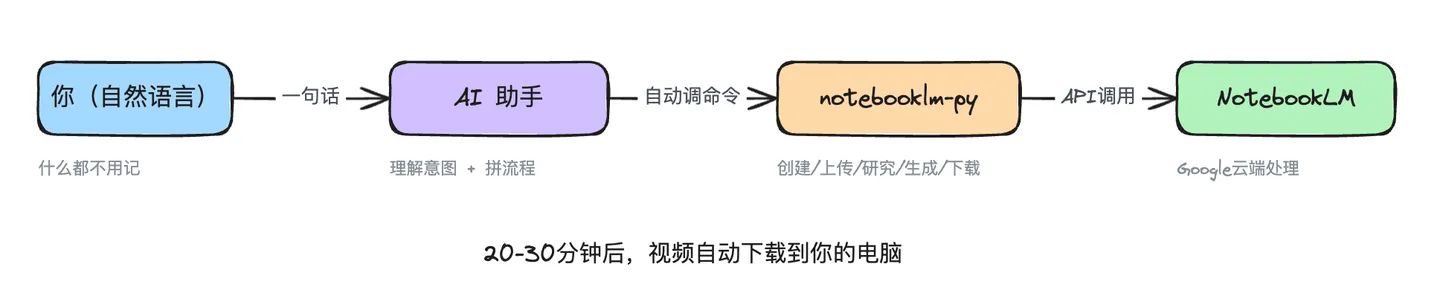
你需要做一次初始配置(pip安装 + Google授权),之后的所有操作都是跟AI助手对话:
"帮我做一个AI智能体入门的科普视频,用白板风格,中文讲解,目标受众是不懂技术的小白。"AI助手会自动拆解成完整流程:创建Notebook、启动深度研究搜集资料、等待资料就绪、生成视频、下载到本地。中间那20-30分钟你可以去做任何事。
这就是Skill的价值——你不需要知道notebooklm-py的存在,不需要记任何命令,只需要说清楚你想要什么。坦白说,如果你只是偶尔做一次视频,直接用网页版就够了。但如果你需要反复生成不同主题的视频,或者想把视频生成嵌入到更大的自动化流程里,这个方案省下来的时间会非常可观。
全流程实录:从零到视频
先看最终效果。下面这段是NotebookLM生成的白板风格视频开场(10秒片段,实际视频全长约5分钟),感受一下画面风格和AI配音的效果:
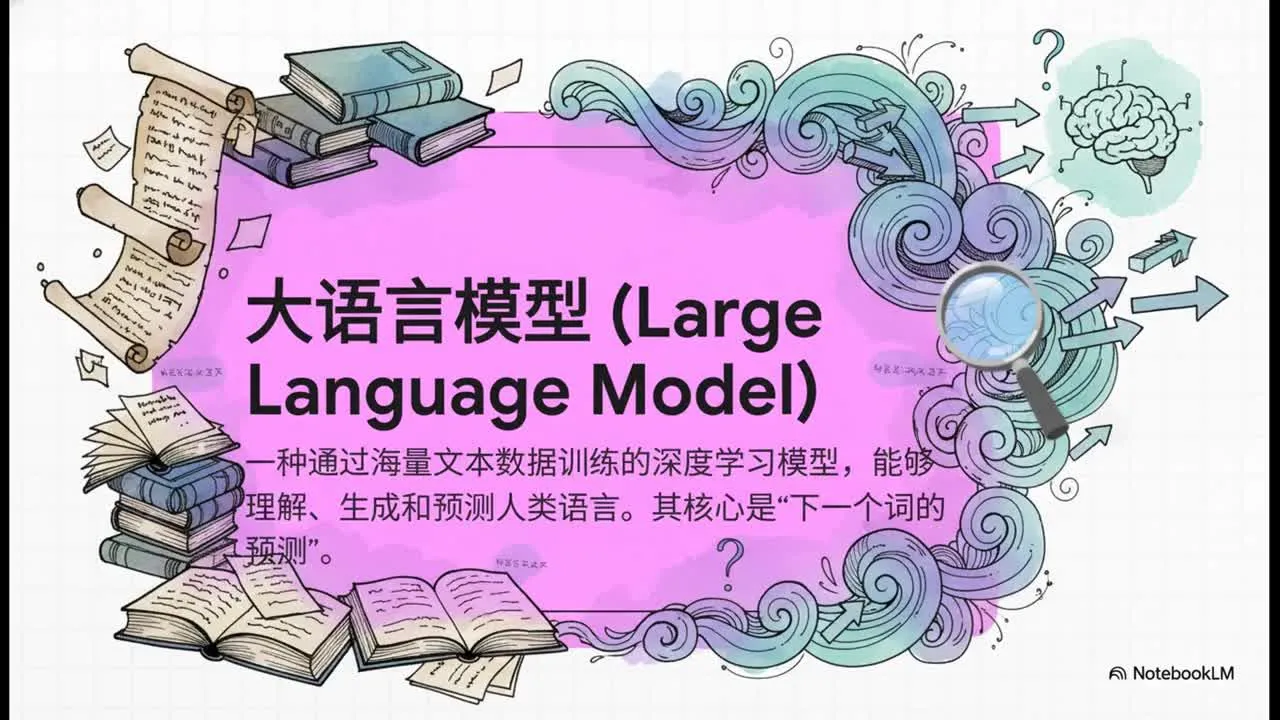
下面是实际操作的完整过程。
第一步:一句话发起
我要做的主题是「AI大模型入门科普」。目标受众是完全不懂AI的非技术人员,视频需要从最基本的概念讲起。
我的第一句话是:
帮我用NotebookLM做一个AI大模型入门科普视频。
主题覆盖:大模型基本概念、Transformer架构、训练流程、实际应用。
风格用白板,中文讲解,目标受众是不懂技术的人。
先做深度研究搜集资料,自动导入后再生成视频。
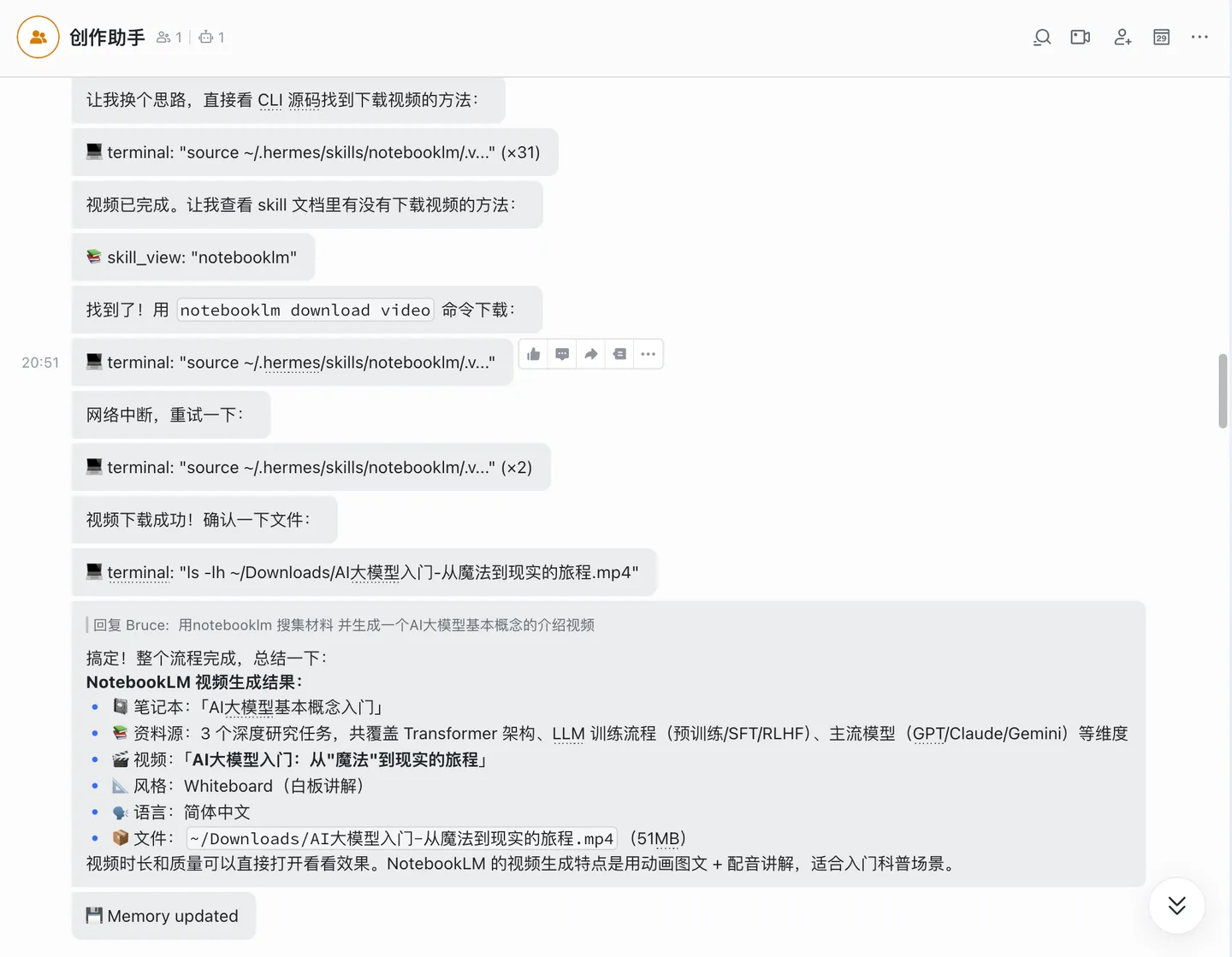
AI助手收到后开始执行。它先创建了一个叫「AI大模型基本概念入门」的Notebook,然后并行启动了三个深度研究任务,分别搜索:
- 大语言模型基本概念、Transformer架构、注意力机制
- AI模型训练过程、预训练、微调、RLHF
- AI大模型应用场景、Prompt工程、实际案例
第二步:等待(你不需要干任何事)
三个研究任务在后台并行跑。每个任务会自动搜索几十个相关网页,提取关键内容,整理成结构化资料导入到Notebook里。
实际跑下来,导入了36份有效资料源,涵盖了Transformer原理、训练流程、应用场景等方方面面。如果手动做这件事,光搜集资料就要一整个下午。
期间AI助手会汇报进度:资料导入了多少份、有没有报错。你只需要偶尔看一眼。
第三步:自动生成
资料就绪后,AI助手自动触发了视频生成。它根据我的要求选择了白板风格和中文语言,并用了一段生成指令来引导内容方向。
生成耗时大约20分钟。
第四步:下载到本地
生成完成后,AI助手自动把51MB的MP4文件下载到了我的Downloads目录。
全程对话记录大概就是上面那一段话。后面的创建、研究、生成、下载,全是AI助手自动完成的。
实用技巧
一、9种画面风格怎么选?
NotebookLM的视频有9种可选画面风格,日常用对话指定就行,如果你想看完整参数列表,这里也一并列出:
| 风格 | 对话里怎么说 | 命令行参数 |
|---|---|---|
| 自动 | ”风格你定” / “自动选择” | auto |
| 经典 | ”用经典风格” | classic |
| 白板 | ”用白板风格” | whiteboard |
| 日系卡哇伊 | ”用卡哇伊风格” | kawaii |
| 动漫 | ”用动漫风格” | anime |
| 水彩 | ”用水彩风格” | watercolor |
| 复古印刷 | ”用复古印刷风格” | retro-print |
| 国风 | ”用国风风格” | heritage |
| 纸艺 | ”用纸艺风格” | paper-craft |
日常用法,对话里提一句就行:
"帮我做个产品介绍视频,风格用经典的。"
"用动漫风格做一个游戏角色设定的科普。"
"帮我做一个中国书法入门的视频,用国风风格。"
用同一份AI大模型入门资料,我生成了4种风格看看效果差异:
白板风格 — 手绘线条配合文字标注,像在黑板上边画边讲:
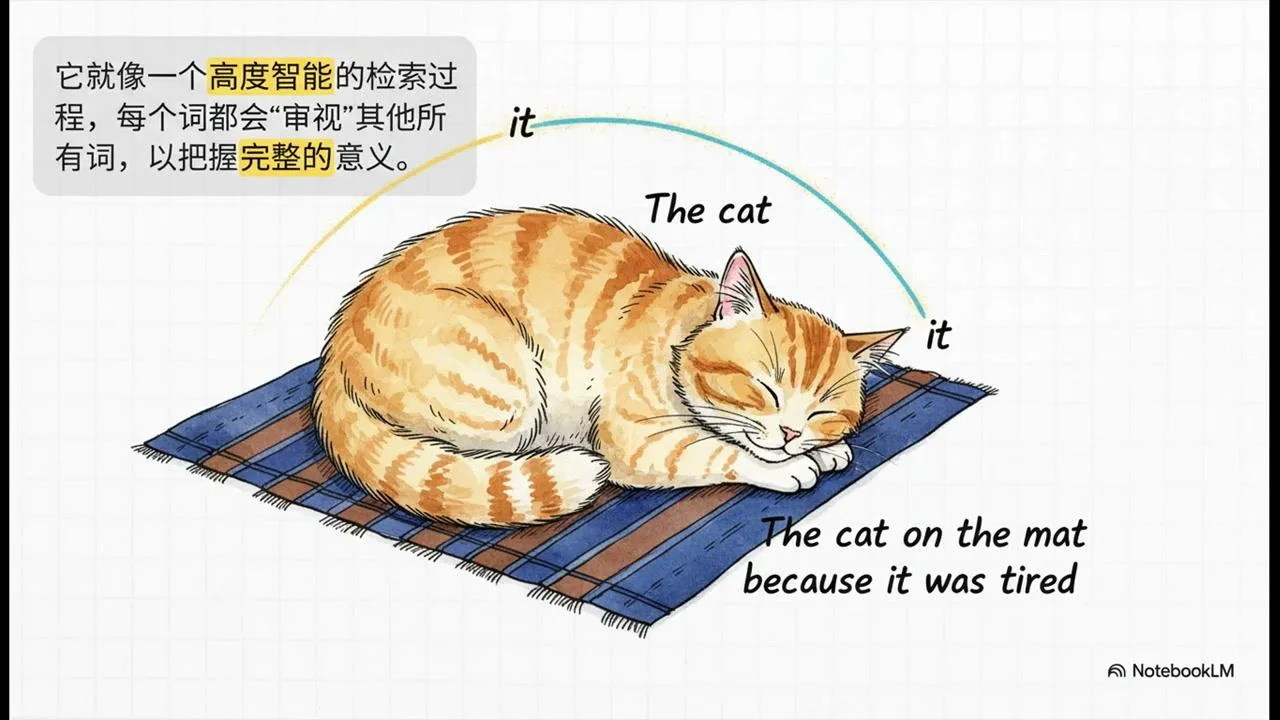
白板风格
经典风格 — 结构化幻灯片排版,信息密度高,适合汇报场景:
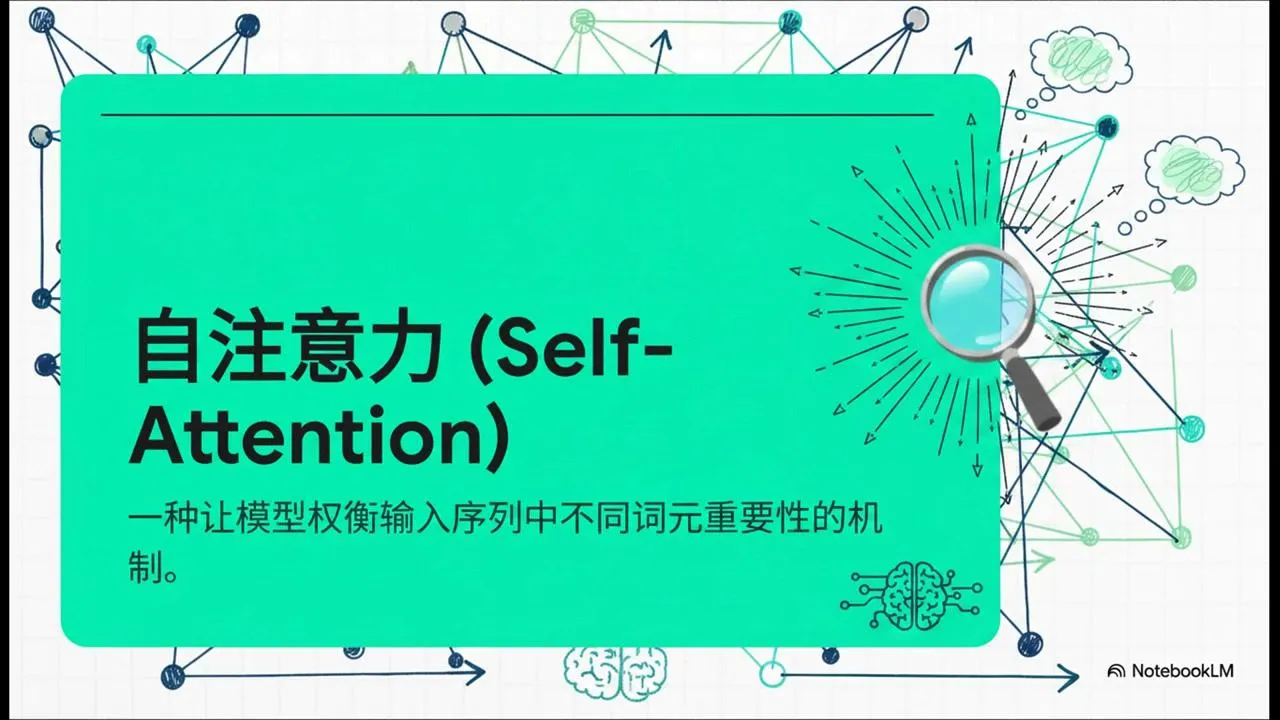
经典风格
卡哇伊风格 — 粉嫩配色加可爱插图,轻松活泼的日系调调:
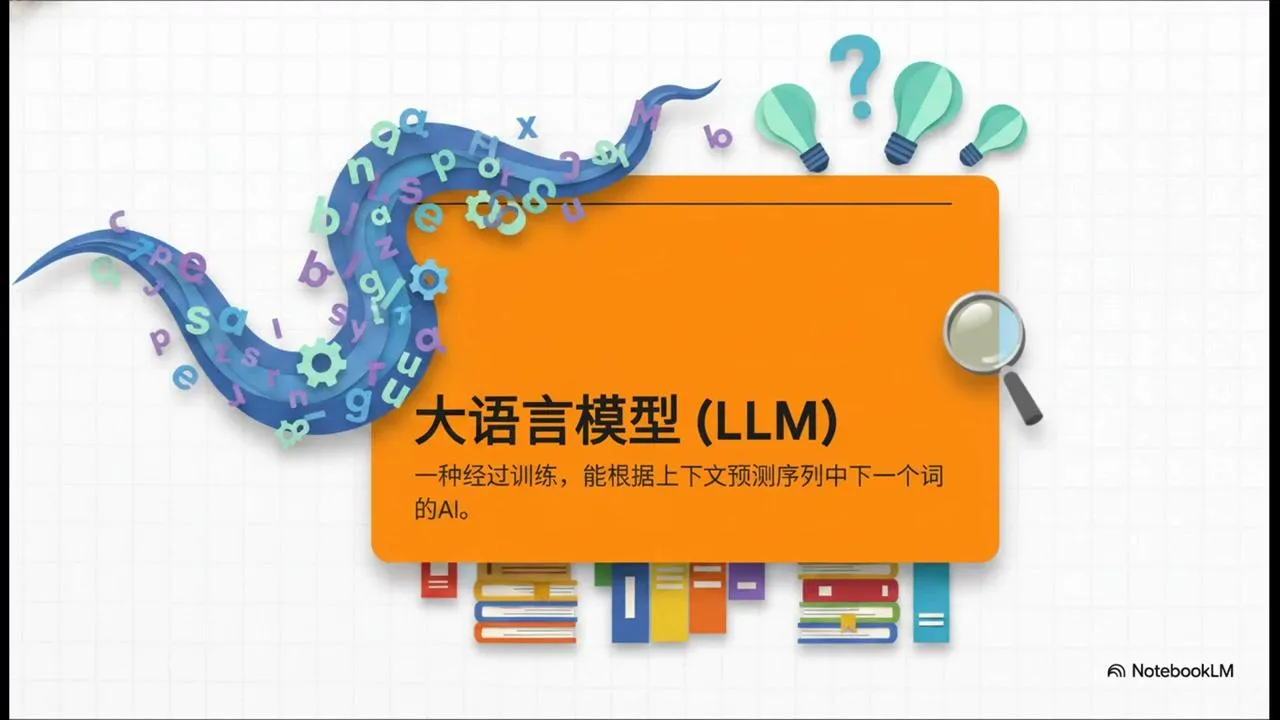
卡哇伊风格
动漫风格 — 日系动画画风,画面精致,角色和场景像番剧截图:
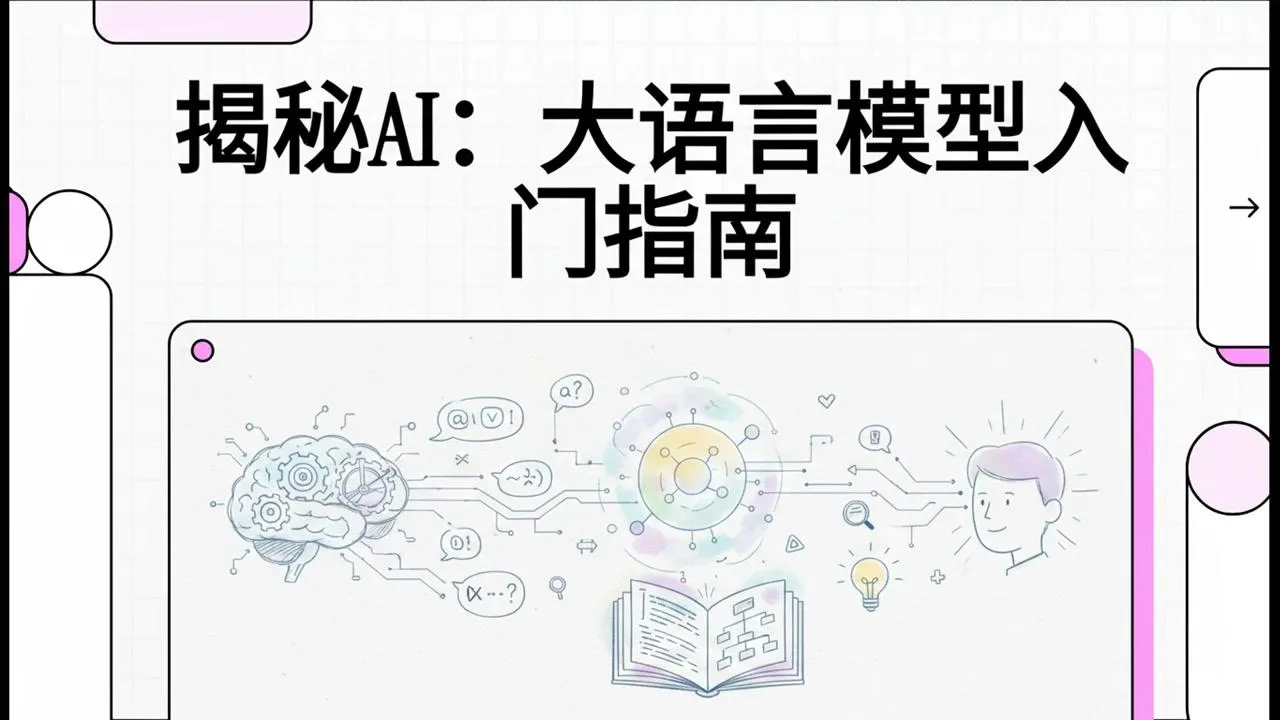
动漫风格
四种风格实际对比下来,我的判断是:白板风格的信息传达效率最高,经典风格适合正式场合,动漫和卡哇伊更偏视觉向的内容。做科普和知识讲解,白板风格几乎是默认最优选。
还有一个独立的「电影级视频」模式(Cinematic Video Overviews),2026年3月上线,跟普通视频的9种风格不在一个层级。
它的底层用了三个模型协同工作:Gemini 3 负责当「创意总监」,做叙事结构、视觉风格、格式等数百个决策,还会自我修正保证画面一致性;Nano Banana Pro 和 Veo 3 负责生成流畅的动画和精致的画面细节。效果跟普通视频风格拉开了一个档位——深色背景、高对比前景、粒子光效、电影级转场,看着更像科技纪录片的质感。
Google官方的介绍视频截了一帧,感受一下这个质感的差异:
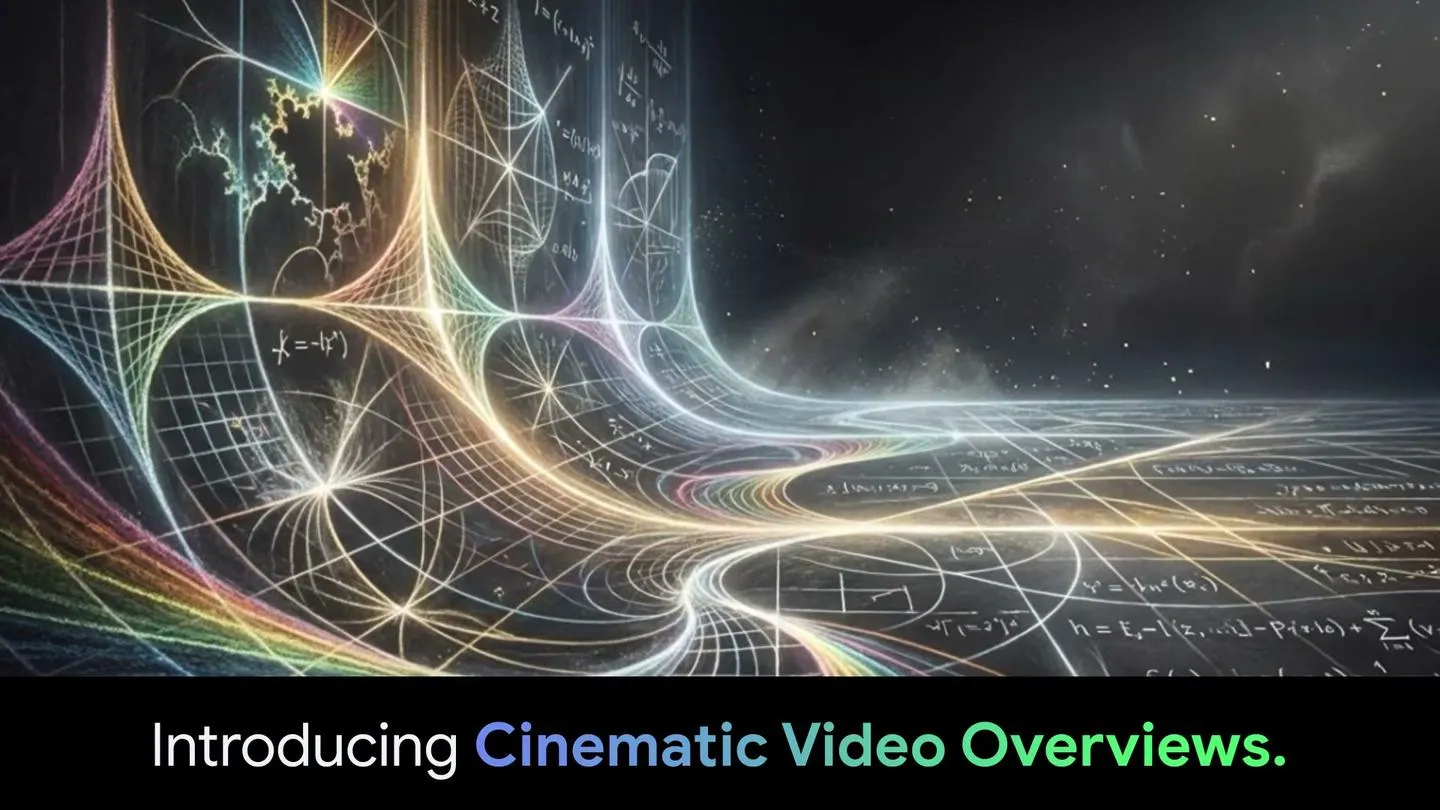
电影级视频风格
目前这个功能只对 Google AI Ultra 订阅用户开放(18岁以上,仅支持英文),网页和移动端都可以用。命令行同样可以触发:
notebooklm generate cinematic-video "纪录片风格总结量子物理发展史" --wait跟AI助手说”用电影级风格”也能触发。生成时间比普通视频长不少,通常需要30-60分钟。
二、提示词怎么写才有效?
你跟AI助手说的话会直接影响视频的内容方向、叙事风格和受众适配。我测了十几种场景,总结下来就一个核心:说清楚给谁听。
同样一份资料,“给5岁小孩讲”和”给行业专家讲”生成的视频完全是两个东西。除此之外,说清楚想要的风格(白板/经典/卡哇伊/动漫/电影)和语言就够了,AI会自己处理叙事结构。
给两个实际跑通过的模板参考:
科普视频——面向非专业人士:
帮我做一个关于量子计算的科普视频,白板风格,中文讲解。
目标观众是对物理完全不了解的普通人。
用生活化的类比来讲,不要用公式。比如用"排队结账"来类比量子叠加态。
重点讲清楚量子计算和普通计算到底有什么不同,它到底能用来干什么。
学习笔记视频——把资料变成讲解:
我有一份《认知觉醒》的读书笔记,帮我做成一个白板风格的中文视频。
资料我已经上传了,你基于这些资料,整理出最核心的5-7个知识点。
按逻辑顺序讲,每个知识点之间要有自然过渡。
复杂的流程用分步骤的方式展示。结尾做一个要点回顾帮助记忆。
技术分享、产品宣传、项目汇报这些场景,原理一样,把上面的模板里的”受众”和”内容要求”替换成你自己的就行。
三、声音怎么选?能定制吗?
坦白说,NotebookLM视频的声音目前不支持自选。它会根据你设定的语言自动匹配默认的AI旁白声音,中文就是标准的中文AI配音。
如果你对声音有特殊需求(比如品牌特定的声音、特定的语速语调),目前NotebookLM做不到。现实中的替代方案是:先下载MP4视频文件,然后用第三方工具提取音频,用你喜欢的TTS重新配音,最后再合成回去。
一个值得注意的细节:如果你只需要音频不需要画面(比如做播客),NotebookLM支持单独生成纯音频,支持4种格式和3种时长:
# 4种格式
notebooklm generate audio "深度探讨AI对教育的影响" --format deep-dive  # 深度对谈
notebooklm generate audio "AI本周要闻速览" --format brief               # 简报
notebooklm generate audio "评价这篇论文的方法论" --format critique       # 评论
notebooklm generate audio "正反方辩论:AI是否会取代程序员" --format debate # 辩论

# 3种时长
notebooklm generate audio "话题" --length short   # 简短版
notebooklm generate audio "话题" --length default  # 标准版
notebooklm generate audio "话题" --length long     # 加长版
跟AI助手说”帮我生成一个播客音频”或”做个简报音频”就能触发对应格式。
四、视频生成后怎么修改?
NotebookLM的视频生成是一次性的,不支持局部修改。你没有办法说”把第二段的画面换成另一种风格”或者”重新讲一下第三部分”。
这意味着你要么接受生成的结果,要么调整要求后重新生成。实际操作中的建议:
- 先跟AI助手说”帮我试一下自动风格”,看看AI自己选的效果
- 如果内容方向没问题但风格不对,指定风格重新生成
- 如果内容本身有问题,回去改你的提示词,或者往Notebook里补充资料
所以要修改视频,还是需要传统的视频修改工具来做后期处理。NotebookLM生成的视频更适合一次成型的场景——你说清楚想要什么,它就给你一个成品。如果你需要反复调整和修改,可能还是人工剪辑更灵活。
生成耗时和下载的坑:视频生成通常需要15-45分钟,有时候会更久。第一次生成时因为默认超时被掐断了,等了更长时间才成功——遇到这种情况,跟AI助手说”继续等”就行。另外,视频文件刚生成完时Google的服务器可能还没完全准备好,下载失败的话等一两分钟再试。
五、一个常见误区:上传PPT ≠ 保留原PPT样式的视频
有人会想:我有一个做好的PPT,能不能直接上传,让NotebookLM给它配上配音,输出一个「原PPT画面 + AI讲解」的视频?
答案是:不能。
NotebookLM的视频生成不会保留你原始PPT的排版、配色和设计。它把PPT当作文本资料来「理解」,然后自己重新生成一套动画画面。你可以理解为:它读懂了你的PPT内容,但用自己画风重新画了一遍。
上传PPT后实际得到的效果是:AI读完PPT里的文字,用白板/经典等风格重新制作画面,配上自动讲解。你精心设计的模板、配色、排版,在视频里统统看不到。
如果你确实需要「原PPT + 配音」的效果,NotebookLM做不了,现实中的替代方案:
- 把PPT另存为PDF,用
generate audio生成音频播客,再在剪辑软件里手动合成 - 用PPT自带的「录制幻灯片」功能,搭配第三方AI配音工具
- 用剪映/Descript这类工具直接对PPT录屏做后期
如果你的需求是让PPT的内容「动起来」变成讲解视频,NotebookLM反而很适合——前提是你接受它用自己的画风重新呈现。
六、输入资料的最佳实践
公开资料为主的情况,一句话让AI助手去搜就行:
帮我用NotebookLM做一个关于"人工智能在医疗领域的应用"的视频。
先用深度研究搜集相关资料,白板风格,中文讲解。
AI助手会自动启动深度研究,搜索几十个相关网页,整理后导入Notebook。如果想让研究搜得更深,跟AI助手说”用深度模式搜索”——CLI层面是 --mode deep,比默认的 fast 搜得更全,但耗时也更长:
notebooklm source add-research "你的主题" --mode deep --import-all--import-all 会自动把所有搜到的资料导入,省去手动确认。
私有资料为主的情况(这是很多人会遇到的问题),你把文件路径告诉AI助手:
帮我用NotebookLM做一个培训视频。
资料在以下路径:
- ~/Documents/内部培训文档.pdf
- ~/Documents/产品需求文档.pdf
- ~/Documents/技术架构图.pdf
经典风格,中文讲解。
AI助手会自动把这些文件上传到Notebook。支持的格式包括PDF、TXT、Markdown、Word、音频、视频、图片。
混合场景下最实用的策略是「公开研究打底 + 私有资料补充」:
帮我用NotebookLM做一个AI产品落地方法论的视频。
先用深度研究搜集公开的行业资料作为背景,
然后上传我自己的私有资料作为核心内容:
- ~/Documents/AI落地案例.pdf
- ~/Documents/客户反馈汇总.xlsx
- ~/Documents/内部技术评估报告.pdf
生成时以私有案例为主,公开资料只作为背景补充。
经典风格,中文讲解。
如果Notebook里的资料比较多、内容比较杂,你还可以告诉AI助手只用某几份资料:
我上传了10份资料到Notebook里,但这次视频只用其中3份——
产品需求文档、技术架构图、和用户调研报告。
其他的先不管。
CLI层面,用 -s 参数指定资料ID:
notebooklm generate video "总结这几份报告的核心发现" \
  -s src_abc123 -s src_def456 \
--style whiteboard --language zh_Hans资料导入的坑:深度研究导入时经常会命中同一个域名的多个页面,导致大量URL重复报错。看到一堆红色错误不要慌,不影响最终结果——36份有效资料已经足够了。另外,深度研究是后台执行的,资料多的时候跑得慢。我实际操作时没等第三个研究任务跑完就先生成了(前两个已导入36份),效果也没受影响。但如果你对资料完整性要求高,最好跟AI助手说”等所有资料都导入完成再生成视频”。
一点感想
NotebookLM的视频生成能力,放在Google整个产品线里其实不算突出。真正让我觉得有意思的,是notebooklm-py这个项目做的事——它把一个只能网页操作的SaaS产品,拆成了一个可以编程调用的服务。
这个路径其实不只适用于NotebookLM。任何一个有CLI封装的网页工具,都可以用同样的思路变成AI助手的一项能力。工具和AI之间的边界正在变得模糊——你不需要学会用每个工具,你只需要学会跟AI说话。
NotebookLM生成的视频在信息密度和讲解逻辑上已经够用了,但如果你追求精美的画面设计和精细的节奏控制,它跟人工制作还有明显差距。
你觉得这种AI生成的视频,目前能替代人工剪辑吗?在什么场景下可以,什么场景下还不行?
编辑本页