
怒赞!终于找到 OpenClaw 一键写入 iCloud 的终极方案!
折腾了一整天,终于找到了!
背景:为什么要让 AI 写入 iCloud
我的 OpenClaw 小龙虾养在 mac mini 的虚机里,产出的内容想同步到 iPhone 和 MacBook 上随时看。一开始想得很简单:直接写 iCloud 目录不就完了吗?
结果——全是坑。
方案一:直接写 iCloud
OpenClaw 报错:无权限访问 iCloud 目录。哪怕虚机也是 macOS,沙盒隔离就是过不去。
找了半天,我找到了 https://github.com/rtjowo/apple 这个 skill,它确实能访问 iCloud:
- 📷 照片:浏览相册、下载照片
- 💾 iCloud Drive:浏览和下载文件
- 📱 查找设备:列出所有设备位置
- 📅 日历:读取/创建/删除事件
但是——它只能读取,不能写入!
这就是问题的关键:读取早就解决了,写入才是真正的痛点。
方案二:SSH/SFTP 拉取
需要配置服务器、搞公网 IP、手机上还要装客户端……太麻烦了。
方案三:飞书文档
这个能用,但要折腾权限,折腾了一整天才搞定。而且数据在飞书平台上,总觉得不够”自己”。还有一个关键问题:AI创建的文档不能删除,不能移动,只能不断累积在那里。 目前没找到办法,可能也是权限问题。
详见我的这篇文章:
我想要的是——简单、直接、完全在我控制之下。
灵光一闪:Obsidian CLI
今天突然想到:Obsidian 不是可以在 iCloud 上运行吗?那 Obsidian 的 CLI 呢?
一试——完美解决!
什么是 Obsidian CLI
Obsidian CLI 是 Obsidian 笔记软件的命令行工具,可以直接在终端里操作 Obsidian vault。详见我的这篇文章:
最关键的是:它支持直接写入文件。
为什么这是终极方案
- 无需任何 skill 不需要给 OpenClaw 安装什么 iCloud skill 不需要配置 OAuth 不需要申请权限
- 一行命令搞定 就这么简单!
- 秒级同步 写进去的瞬间,iPhone、iPad、MacBook 上就能看到 iCloud 的同步速度真的很快
- 完全在自己控制下 数据在 iCloud 里,完全是自己的 不依赖任何第三方平台
- 天然 Markdown Obsidian 天然支持 Markdown OpenClaw 生成的内容直接能用 不需要任何格式转换
具体实现方法
第一步:在 iCloud 创建 Obsidian Vault
- 在 iPhone/Mac 上打开 Obsidian
- 创建新 vault 时选择存储在 iCloud
- 完事儿
第二步:让 OpenClaw 使用 Obsidian CLI
在 OpenClaw 里直接调用,用一句话即可:用Obsidian CLI 创建文档。
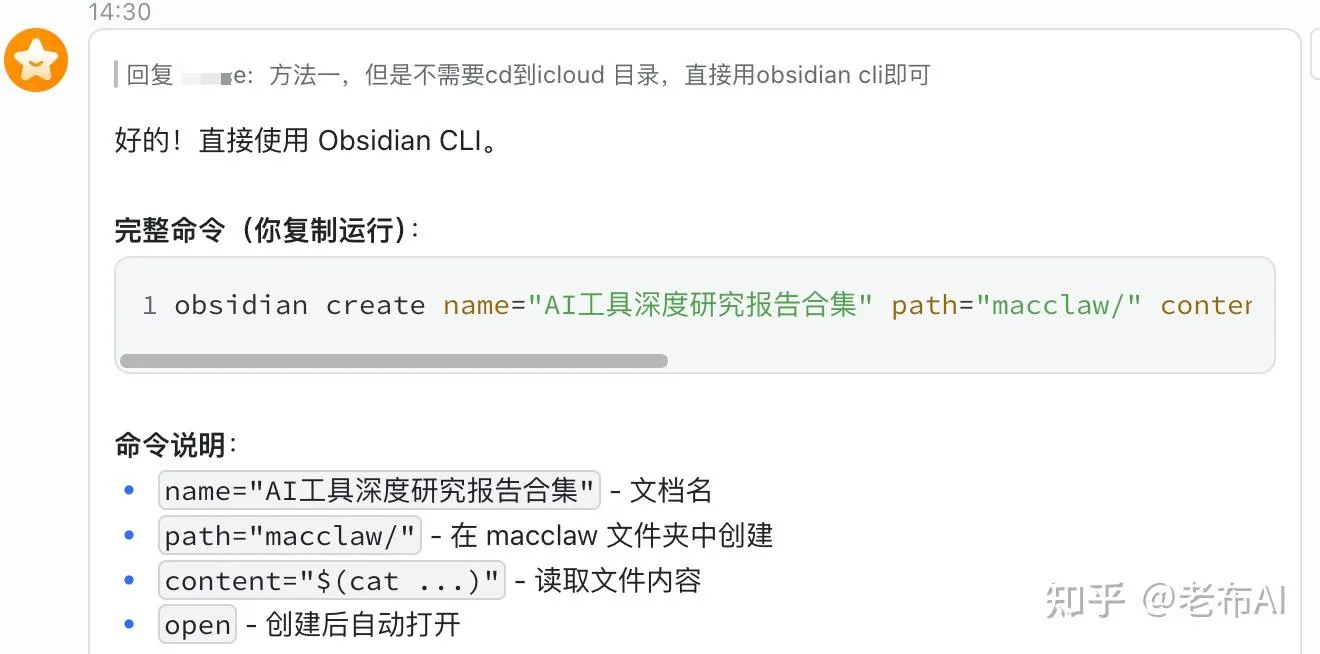
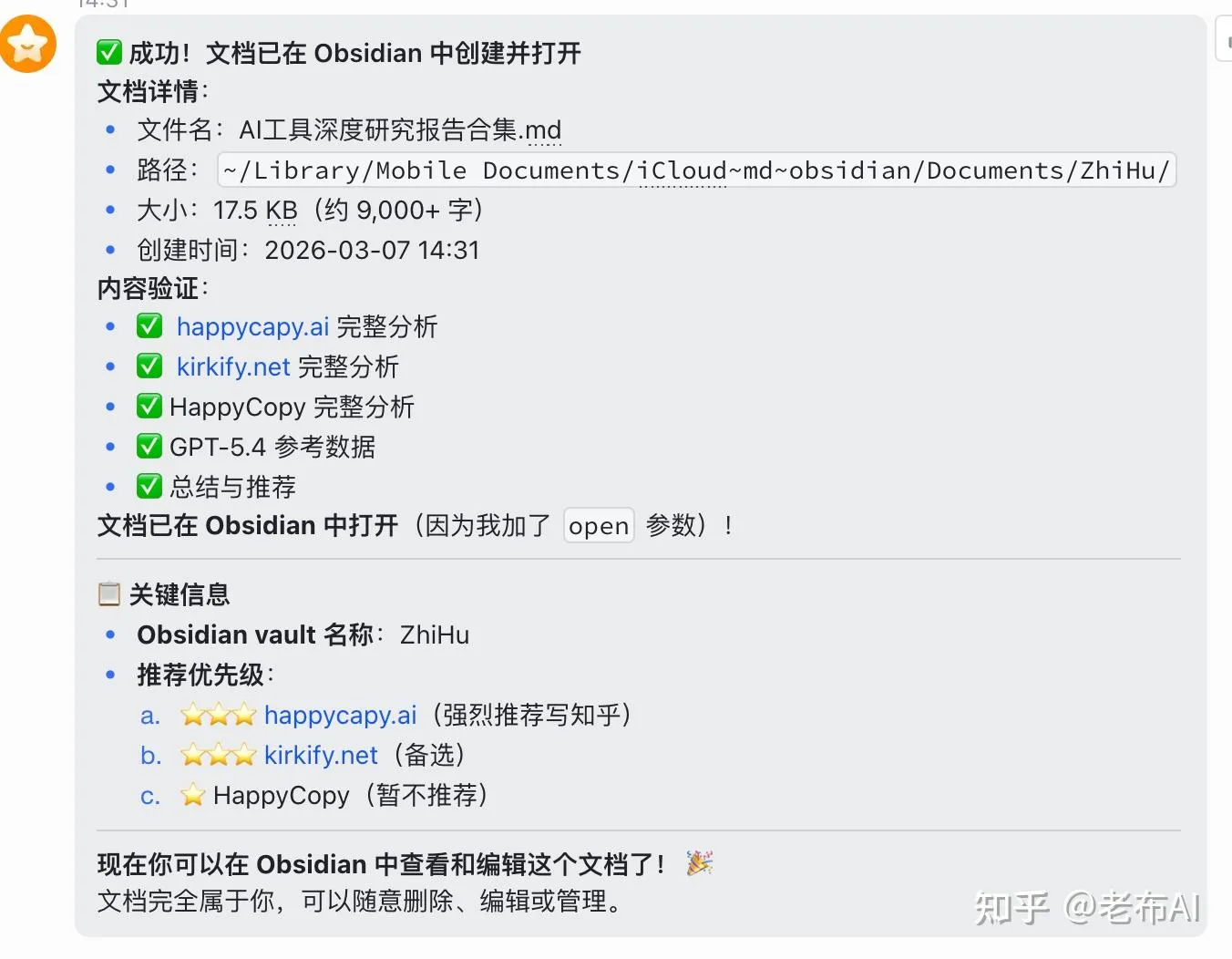
就这么简单!
不需要什么 API,不需要什么 skill,直接调用系统命令就行。
第三步:全设备同步
写进去的瞬间:
- ✅ iPhone 的 Obsidian app 里能看到
- ✅ iPad 的 Obsidian app 里能看到
- ✅ Mac 的 Obsidian app 里能看到
- ✅ 任何支持 iCloud 的设备都能访问
而且它带来的好处是:
- ✅ 简单到爆
- ✅ 不依赖任何第三方
- ✅ 数据完全在自己手里
- ✅ 全平台同步
- ✅ 天然 Markdown 支持
- ✅ 免费(Obsidian 免费版就够用了)
这才是真正的——简洁、优雅、强大。
使用场景
现在我让 OpenClaw 做什么:
- 写日记:每天自动生成一篇日记,存到 iCloud
- 写总结:工作总结、学习笔记,随时看
- 写草稿:灵感一来就记录下来
- 写报告:生成的报告直接同步到手机上通勤时看
所有设备无缝同步,体验简直完美。
如果你也想试
前提条件
- 有 Apple 设备(Mac、iPhone、iPad 都行)
- 开启了 iCloud Drive
- 安装了 Obsidian(1.12以上的版本)
只需简单五步配置
在 iCloud 创建 Obsidian Vault
- 打开 Obsidian
- 新建 vault,选择 iCloud 位置
在obsidian设置中打开命令行:
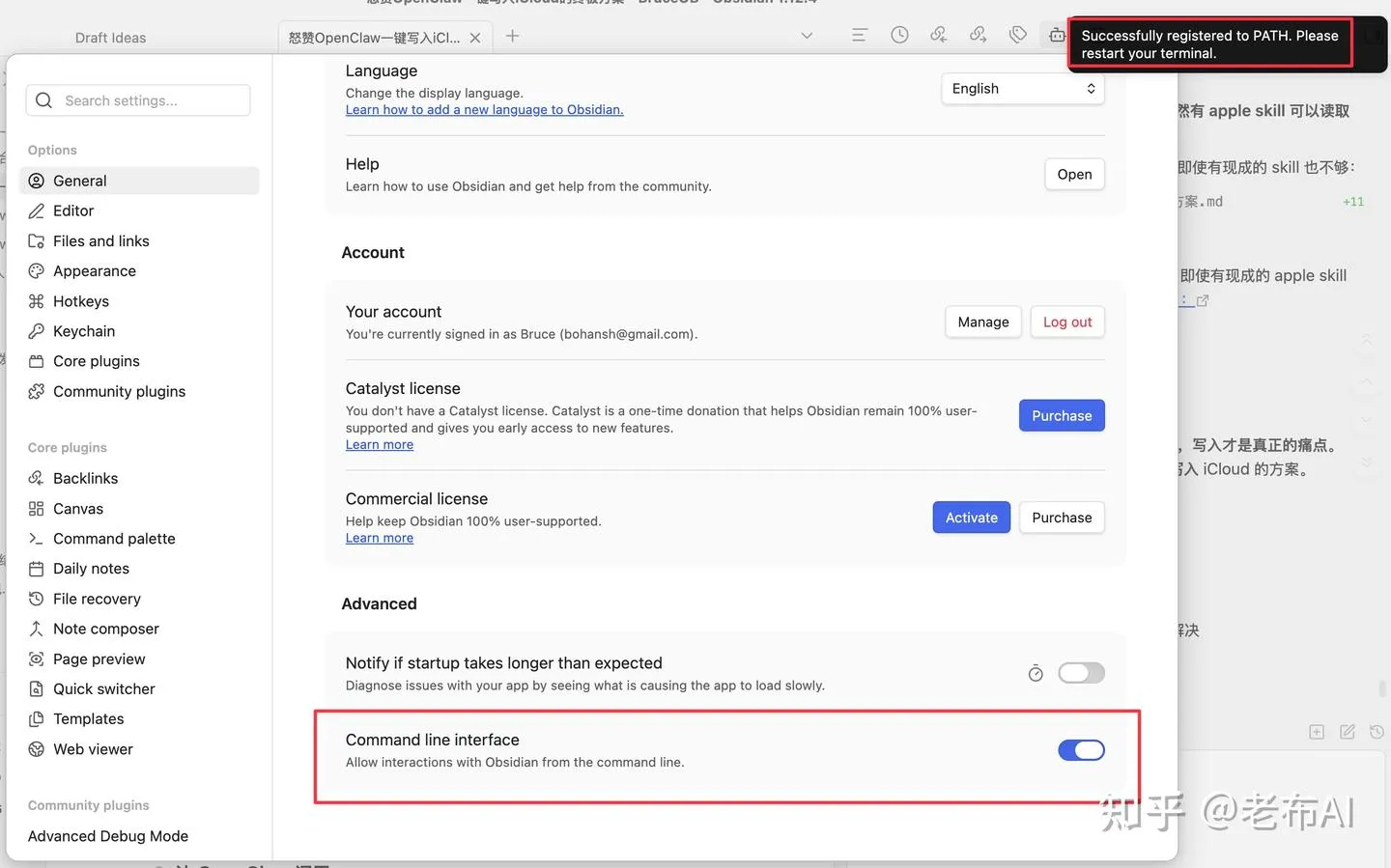
确认 Obsidian CLI 已安装
 ~ % which obsidian
/Applications/Obsidian.app/Contents/MacOS/obsidian
调用方法
obsidian daily --content "这是今天的日记内容"在任意channel告诉openclaw用obsidian CLI写文件即可
当然,你也可以让OpenClaw写一个新的skill,专门用来调用Obsidian CLI,这样就更方便了。
就这么简单!!!
喜欢记得点赞、收藏、加关!
编辑本页