
终于搞定了!把Obsidian自动同步到飞书!
折腾了好久,终于把我的Obsidian笔记库搞定自动同步到飞书了。
说起来这事也挺有意思。我用Obsidian写了快两年笔记了,本地体验没得说,双链、插件、图表,什么都有。但就是有个痛点——没法方便地分享给别人。
每次我想给同事或者朋友看个笔记,要么截图,要么导出PDF,要么干脆复制粘贴。时间一长就烦了。
我试过几个方案,都不太满意。
- Obsidian Publish:官方的,但收费,而且国内访问速度一般
- GitHub + Gist:技术门槛高,非技术人员根本看不懂
- 直接发本地文件:对方得装markdown解析工具才能看,还有就是分散的图片一起分享的话也麻烦
- ShareNote 插件(https://docs.note.sx/),它可以很方便的分析文章和图片,但是链接是一次性的,分享的文章会自动删除。无法云端编辑。
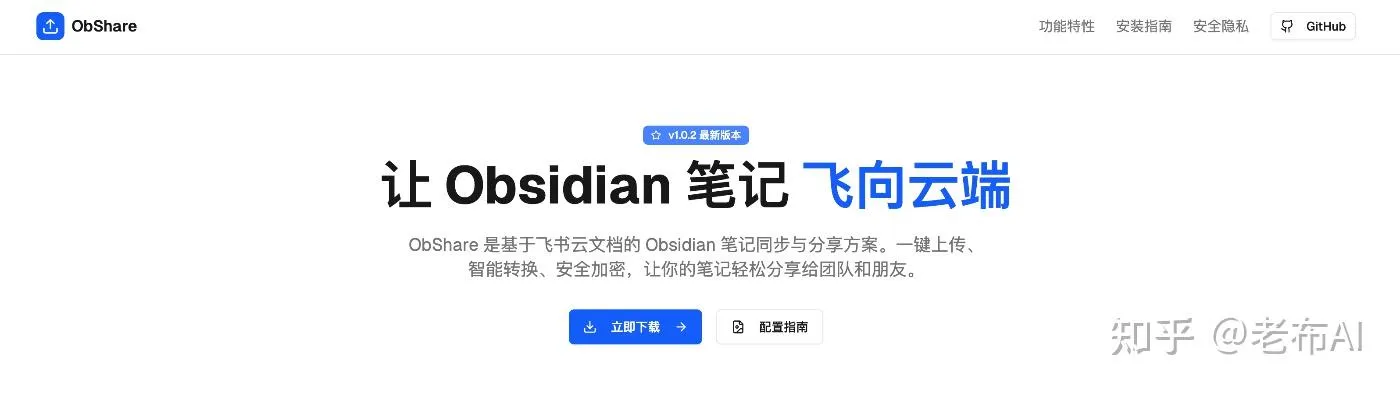
发现ObShare
之前还接到知友的邀请写一个如何将obsidian的文件同步到飞书的方法,之前没有好的方案。直到前几天刷GitHub的时候,偶然看到一个叫ObShare的插件,说是可以把Obsidian直接同步到飞书。飞书我天天用,云文档也不错,想想如果能把笔记直接同步过去,同事点链接就能看,岂不是完美。
下载下来试了一下,配置确实有点繁琐,但跟着文档一步步来,最后居然真的成功了。
ObShare 是什么
ObShare是专为 Obsidian 用户打造的飞书云文档同步方案。 网站:https://obshare.superwatermelon.top/ GitHub: https://github.com/xigua222/ObShare
核心特性如下:
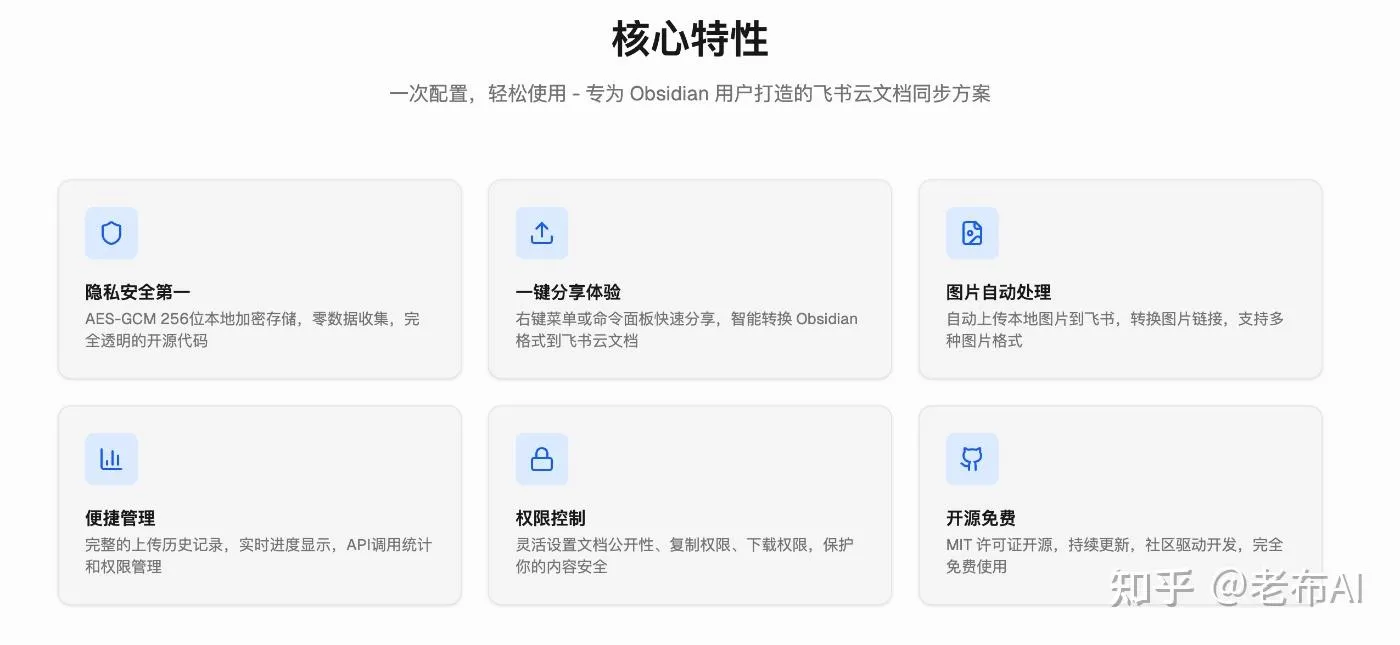
数据流向:
您的设备 ←→ 飞书API ↑ 仅此路径
数据仅在您的设备与飞书之间传输,不经过任何第三方服务器。
配置过程
ObShare的核心思路是这样的:
你在飞书开放平台创建一个企业自建应用,获取App ID和App Secret,然后把你的Obsidian笔记上传到飞书云盘里。
首先, 安装ObShare插件,安装方法和其他beta插件一样需要用使用BRAT安装:
安装并启用 BRAT 后,在设置中找到它。点击 “Add beta plugin”按钮。在弹出的窗口中输入我们插件的 GitHub 仓库地址。(https://github.com/xigua222/ObShare/),点击”Add plugin”。BRAT 便会自动下载、安装我们的插件的最新公开版本。。
接下来有点麻烦,不过其实就两步:
第一步:创建飞书应用
去飞书开放平台,点右上角”开发者后台”,创建一个”企业自建应用”。应用名称随便填,不影响功能。
创建后,添加”机器人”能力,然后开通权限。这个比较关键,要全选”云文档”相关的应用权限和云文档相关的用户权限,不然上传会报错。
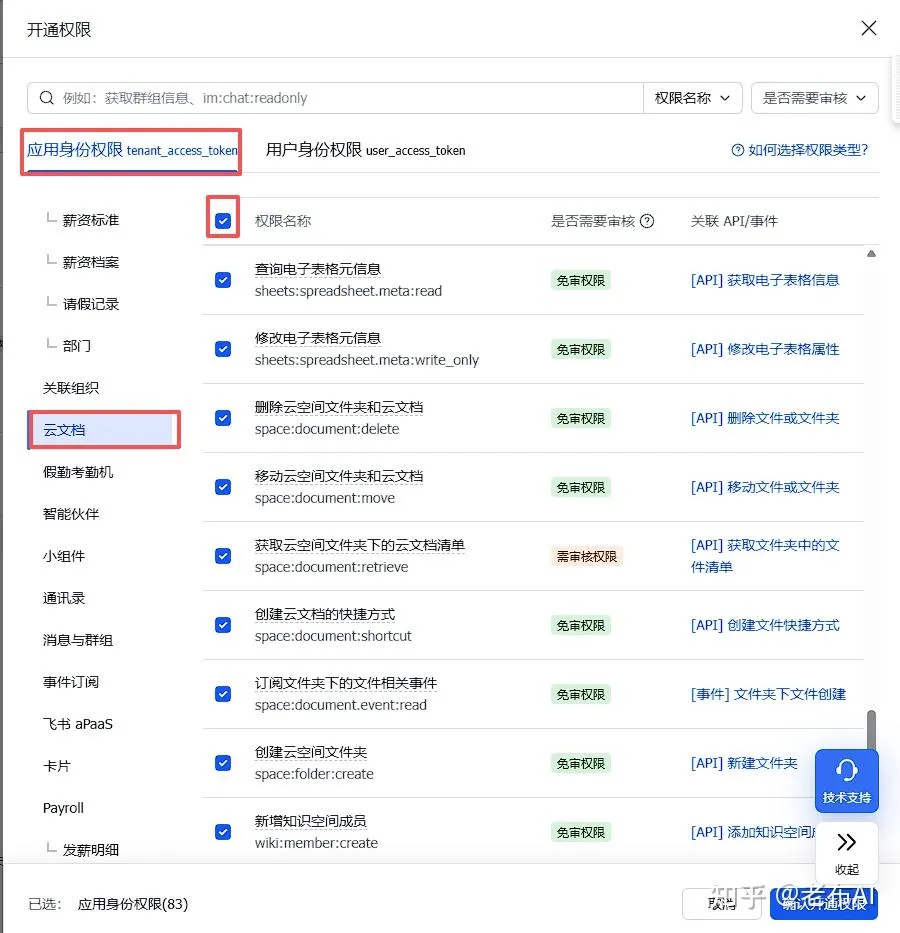
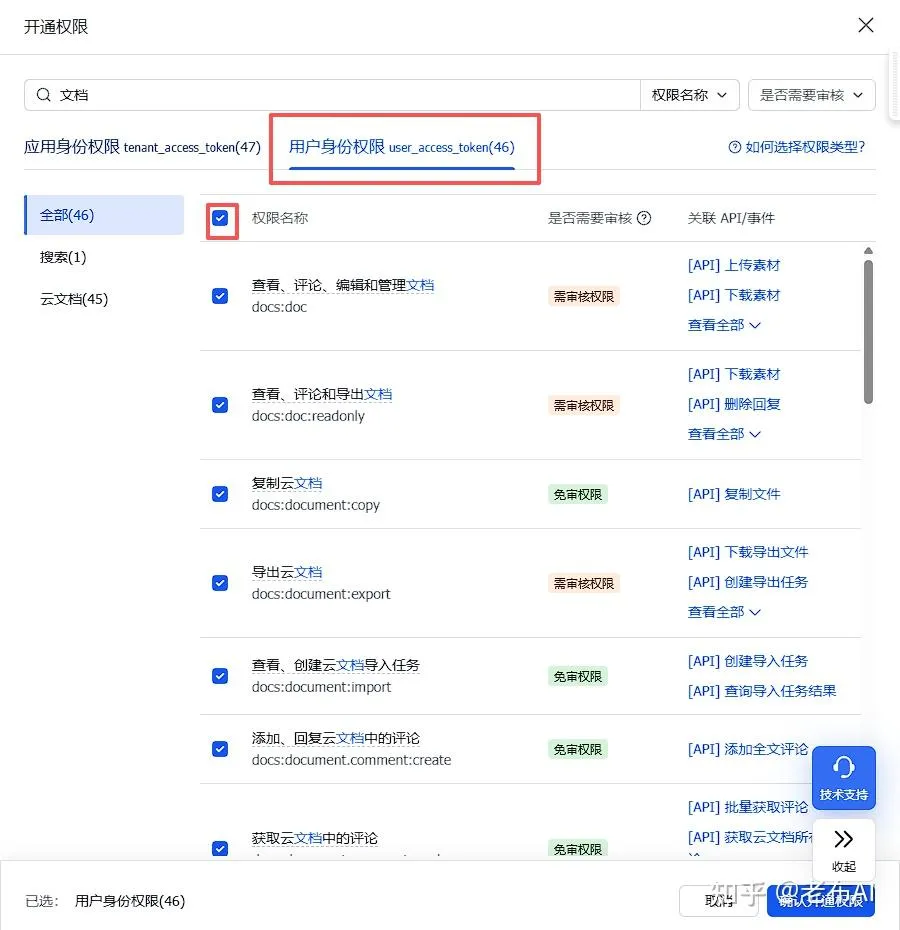
最后要创建版本、申请发布,然后在管理后台审批一下,发布一下应用版本。
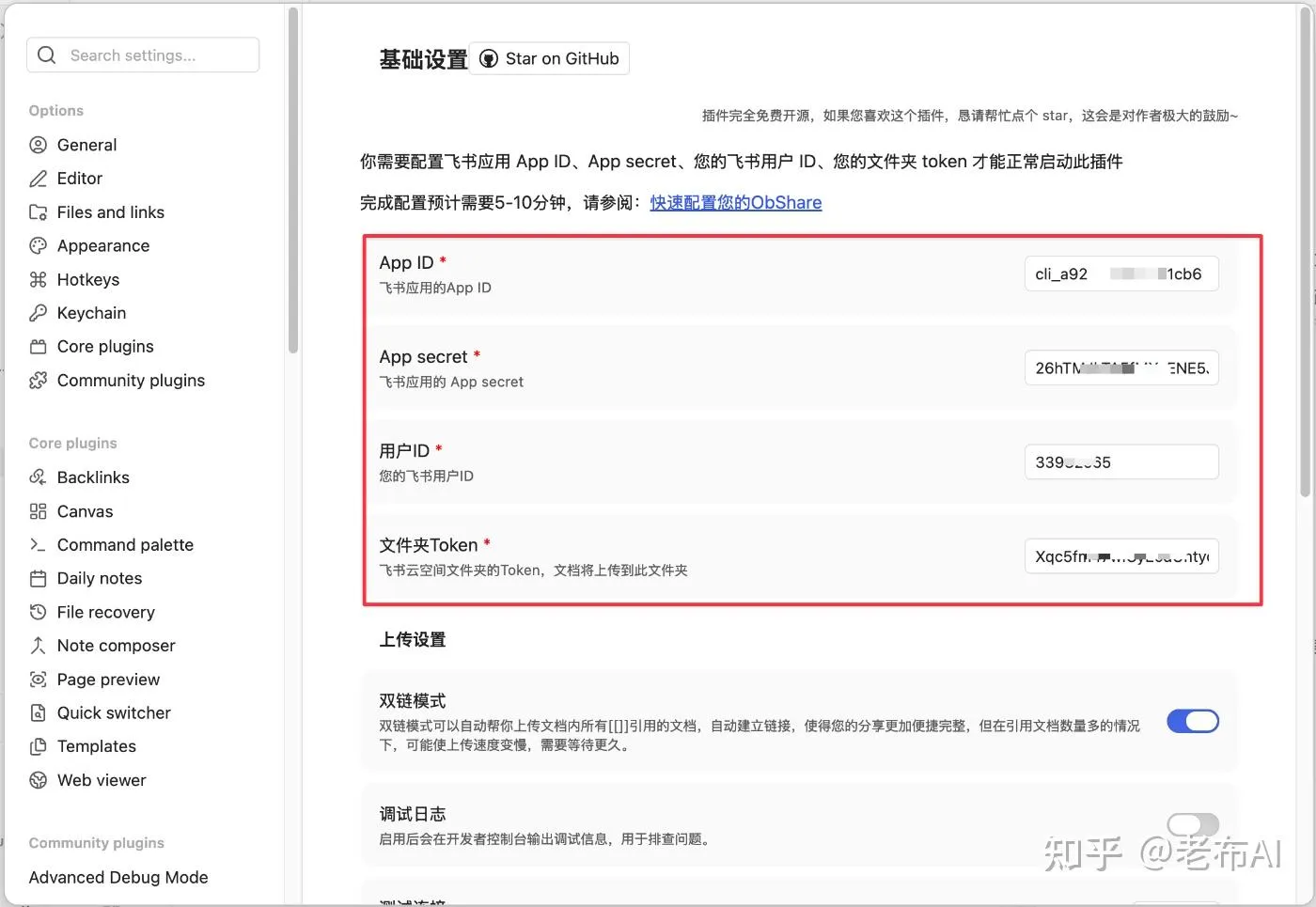
第二步:获取一堆ID和Token
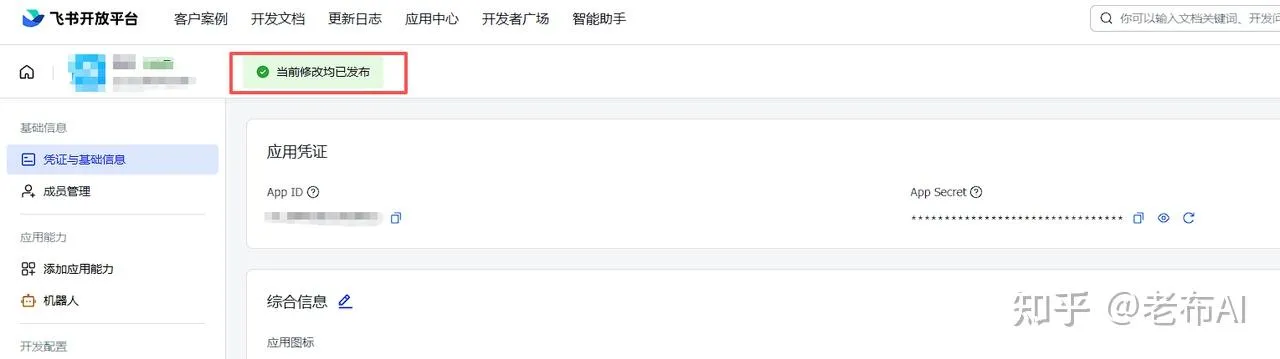
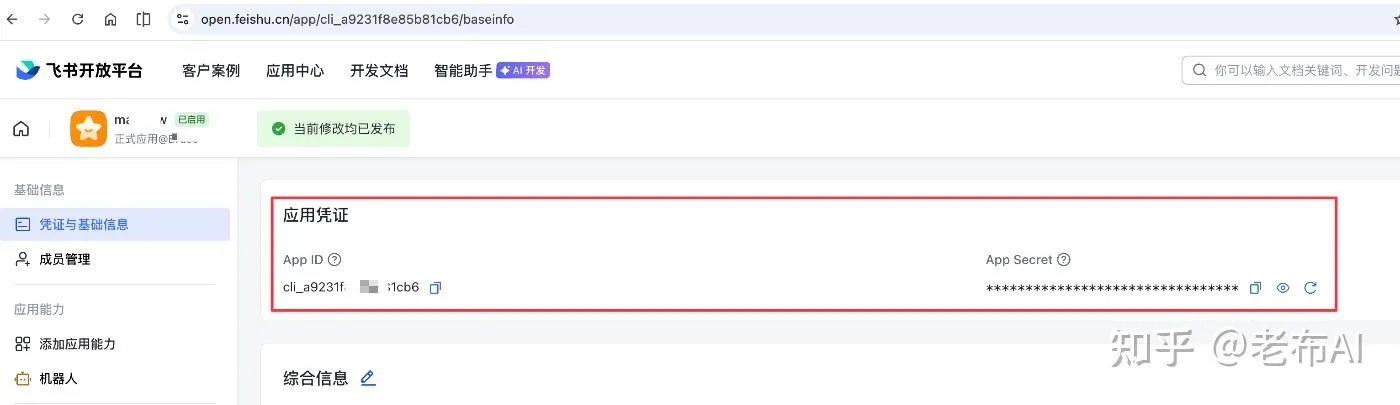
应用ID和Secrect:开发者后台 - 飞书开放平台 里找到你创建的应用,点进去就能看到App ID和App Secret了。
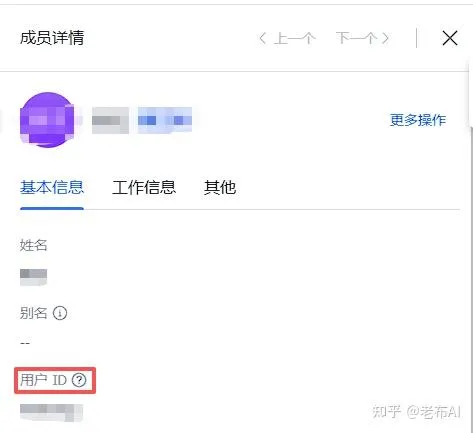
用户ID要飞书管理后台的”成员与部门”里找,复制出来就行。
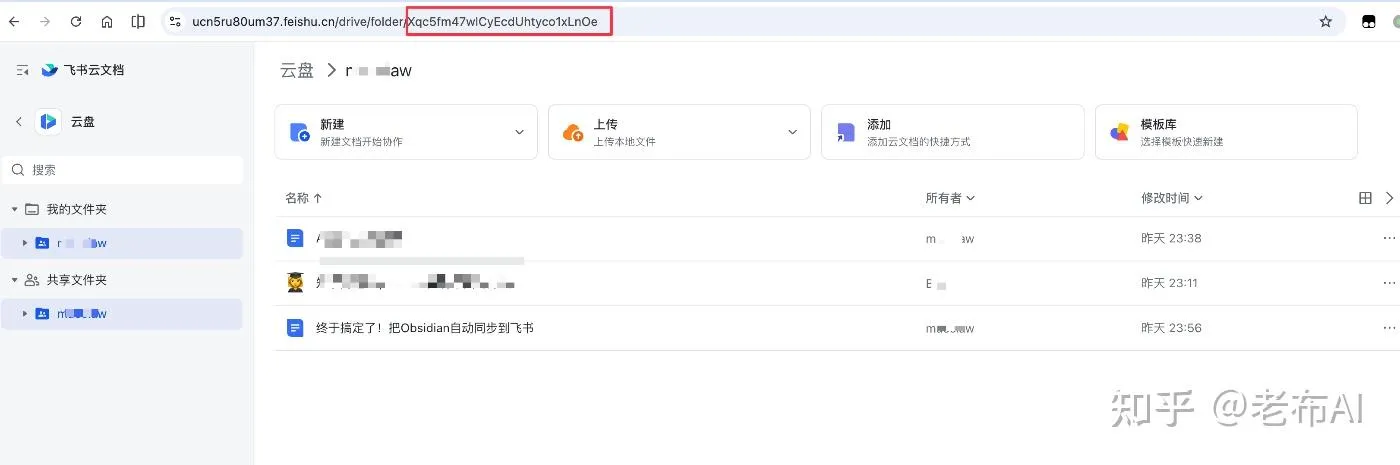
在飞书云盘创建一个文件夹,地址栏里就是文件夹的token。
配置完这四个东西——App ID、App Secret、用户ID、文件夹token,在ObShare设置里填进去,测试连接成功,就可以用了。
实际使用
配置完之后,用起来就很简单了。
在Obsidian里打开一个文档,左侧边栏点一下ObShare的图标,或者右键文档选分享,文档就自动上传到飞书了。
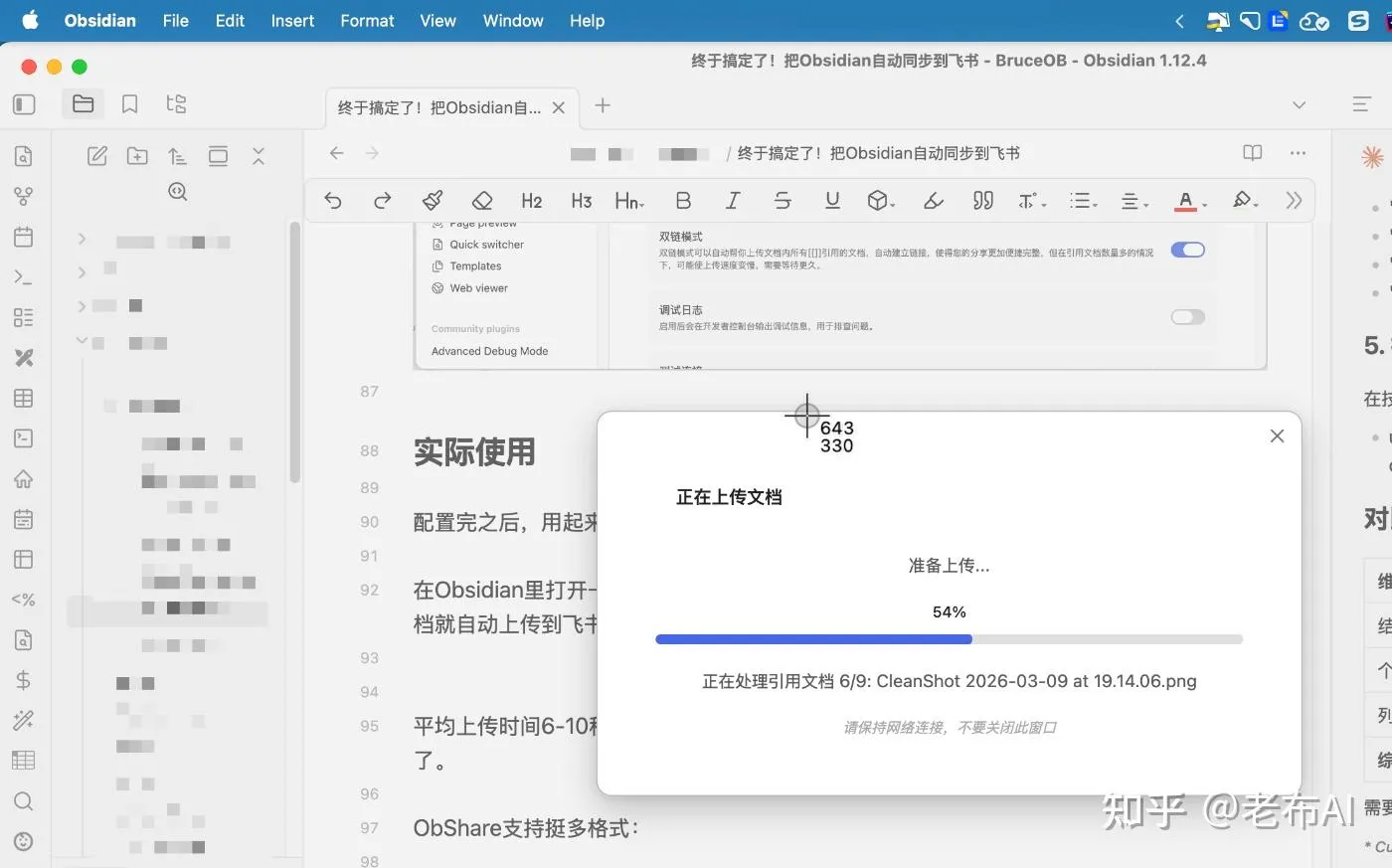
平均上传时间6-10秒,如果图片多的话会慢一点。我的笔记文字比较多,一般七八秒就传完了。
使用体验
用了几天,感觉还不错。
优点:
- 分享方便了,同事点链接就能看,不用截图也不用发文件
- 飞书云文档编辑体验还可以,基本格式都保留
- 隐私放心,数据是AES-256加密存储在本地的,不会上传到第三方
限制:
- 飞书免费版每个月10000次API调用,每次上传大概用10-15次,算下来能传500次左右,对我来说够用了
- 免费版15GB云存储,文档和图片都会占空间,得定期清理
- 有些格式不支持,上传后可能要手动调一下
- 只能单向上传,不能从飞书下载。不过我觉得这个也不算缺点,毕竟主要需求就是从Obsidian同步到飞书,飞书里编辑的内容我一般不需要同步回Obsidian。
总结
如果你也是Obsidian用户,又经常用飞书,我觉得可以试试ObShare。特别是团队协作的场景,比如你写个技术文档或者项目计划,直接丢个链接给同事,他们就能在飞书里查看和编辑。
折腾笔记同步这件事,总算又有了一个比较满意的解决方案了。如果你也用过类似的工具,或者有什么更好的方案,欢迎在评论区聊聊。
编辑本页