OpenClaw自动写入飞书文档踩坑记录(续)
上篇文章里我分享了怎么让 OpenClaw 把文件自动写入飞书文档。刚开始还挺兴奋的,看着 AI 帮我生成的文档一个个出现在飞书云盘里,那种感觉确实挺爽。
但没过几天我就发现问题不对劲。
OpenClaw 创建的文件全堆在根目录下,最要命的是——虽然文档权限共享给了我,但我就是删不掉这些文件。
你可以想象那个画面:根目录里密密麻麻几百个 AI 生成的文档,想整理整理不了,想删删不掉,每天看着都难受。
如果这个场景让你心有戚戚,那接下来的内容应该能帮到你。
我是怎么踩坑的
说实话,我一开始以为这事儿无解。
我试过各种方法:重新授权、改权限设置、甚至在飞书管理后台里翻遍了所有菜单项——都没用。
直到有一天,我突然意识到一个问题:OpenClaw 上传文件时用的是应用的身份,不是我的身份。而且文件是在根目录下的。
换句话说,那些文件从系统角度看是”应用创建的”,我作为用户即便有了文档的编辑权限,也没有完全的目录管理权限。找到了原因,解决方案就清晰了。
关键思路:应用 + 群组授权
这里有个坑,我一开始也踩了。
我最初的想法很简单:直接把文件夹授权给 OpenClaw 应用不就完了?
结果发现飞书的设计逻辑不太一样——你不能直接授权给应用,要授权给包含应用的群组。
说白了就是:创建一个群组,把 OpenClaw 机器人拉进去,然后把文件夹权限给这个群组。
这样群组里的所有成员(包括你)都能完全管理这些文件了。
具体怎么操作
创建飞书应用
去飞书开放平台,点右上角”开发者后台”,创建一个”企业自建应用”。应用名称随便填,就是个标识,不影响功能。
创建后,有个地方很关键——权限配置。
你要添加”机器人”能力,然后开通权限。这里我踩过坑:要全选”云文档”相关的应用权限和云文档相关的用户权限,少一个都不行,不然上传的时候会报各种奇奇怪怪的错误。
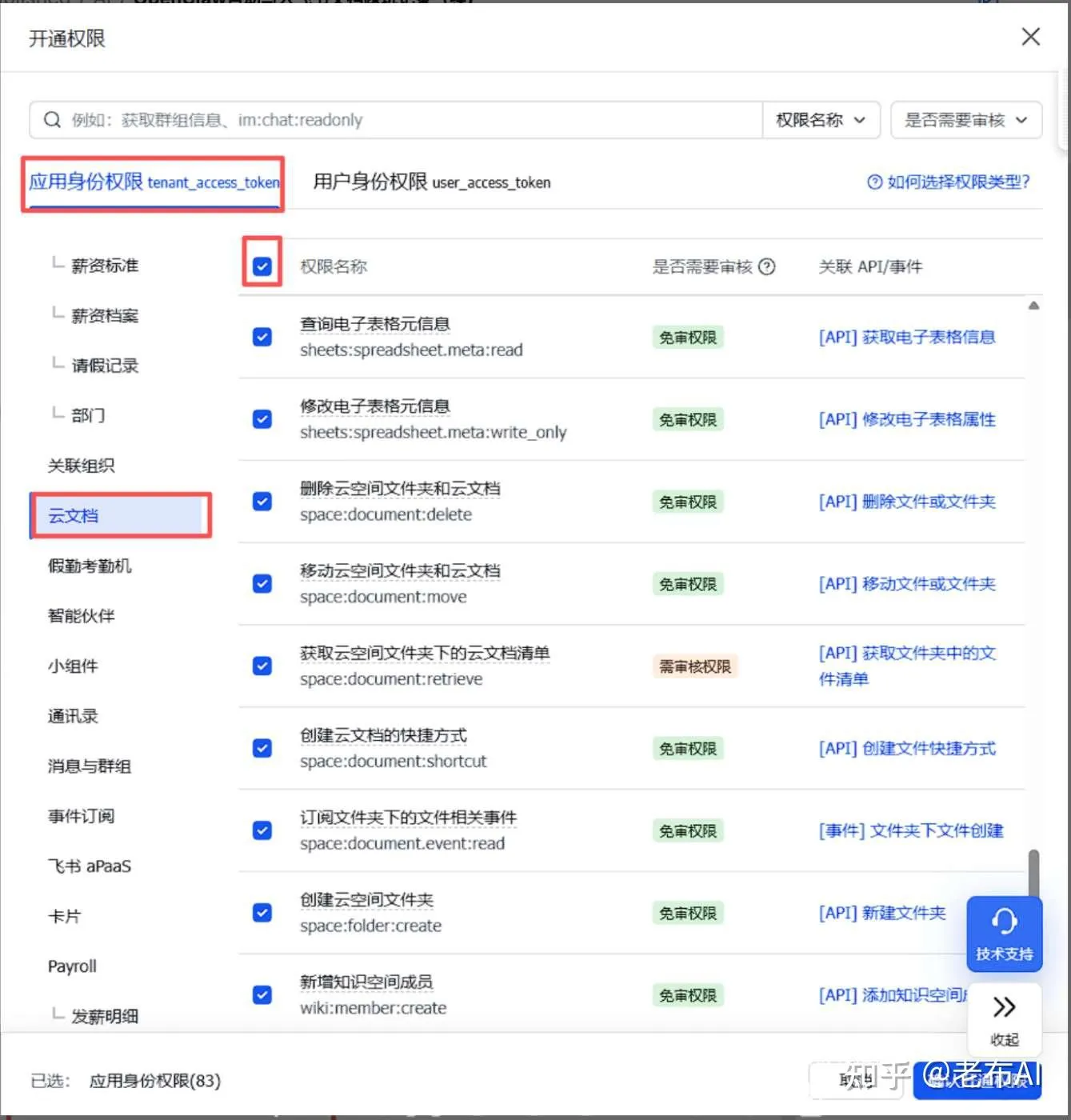
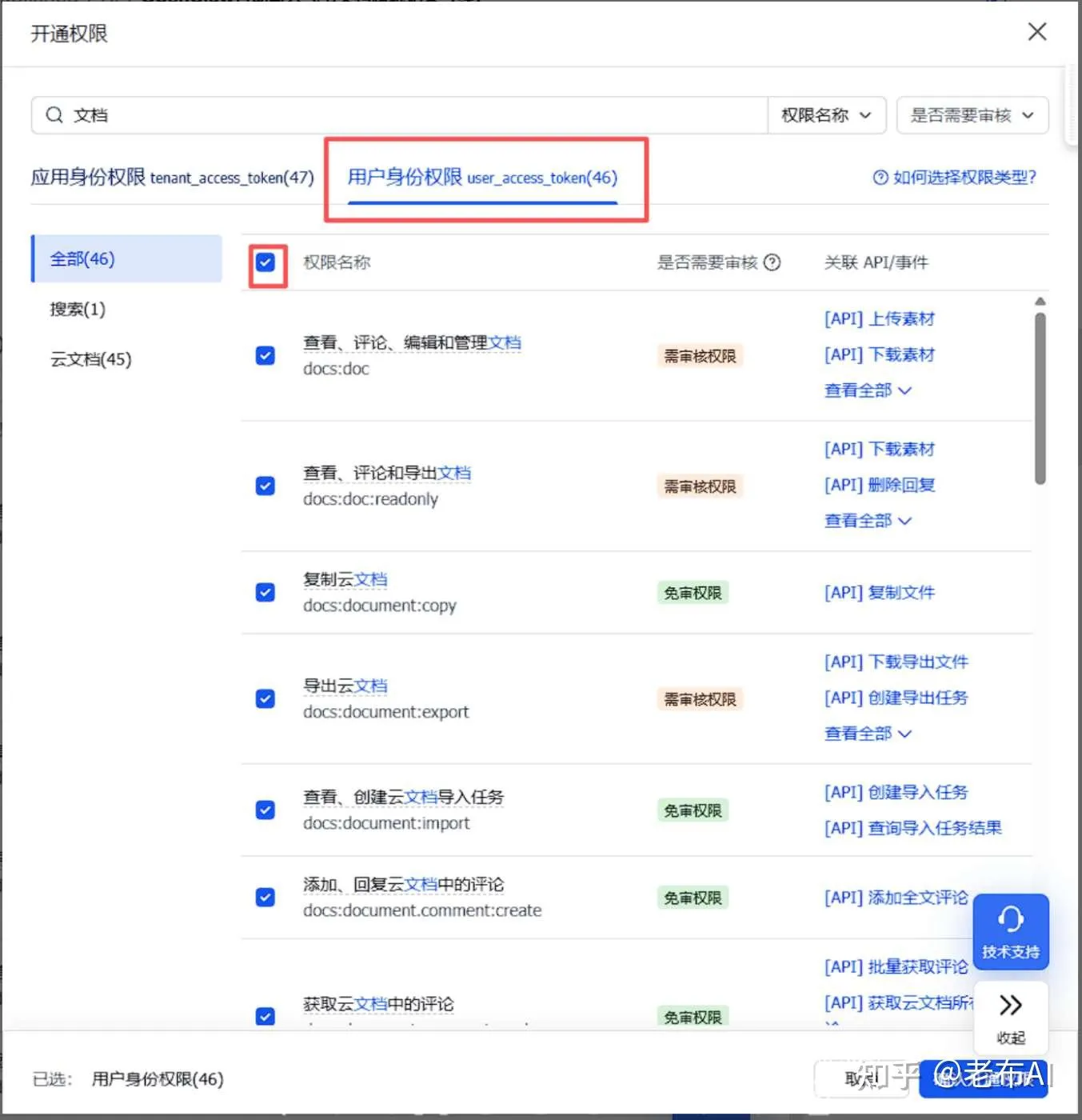
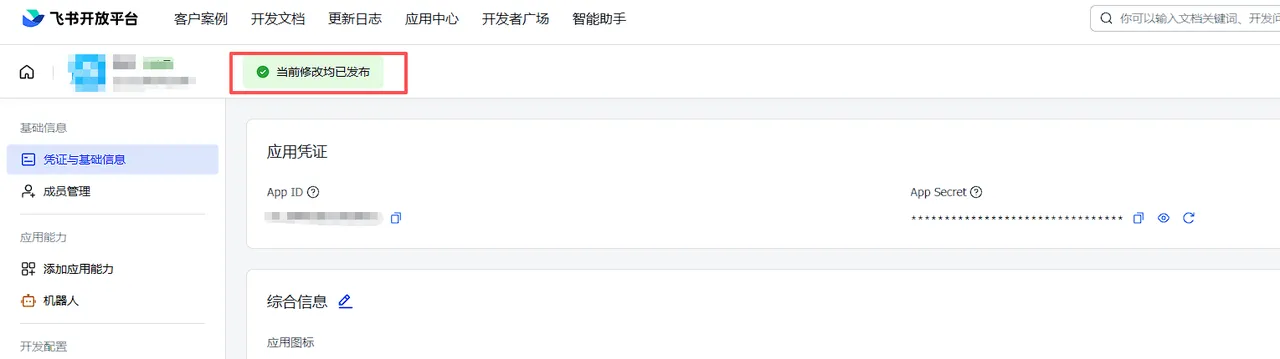
配置完权限,记得创建版本、申请发布,然后在管理后台审批一下。这套流程飞书搞得挺正式的,第一次弄可能会觉得麻烦。
获取一堆 ID 和 Token
这一步没啥技巧,就是耐心点。
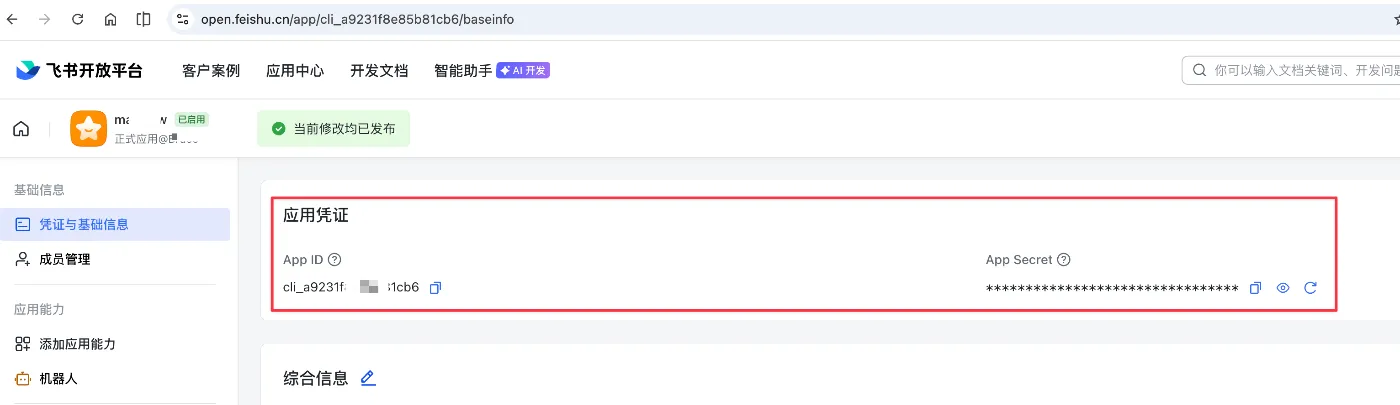
- 应用 ID 和 Secret:在开发者后台找到你刚创建的应用,点进去就能看到 App ID 和 App Secret。
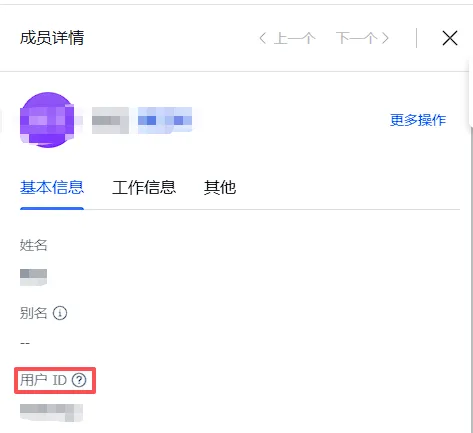
- 用户 ID:去飞书管理后台的”成员与部门”里找,复制出来就行。
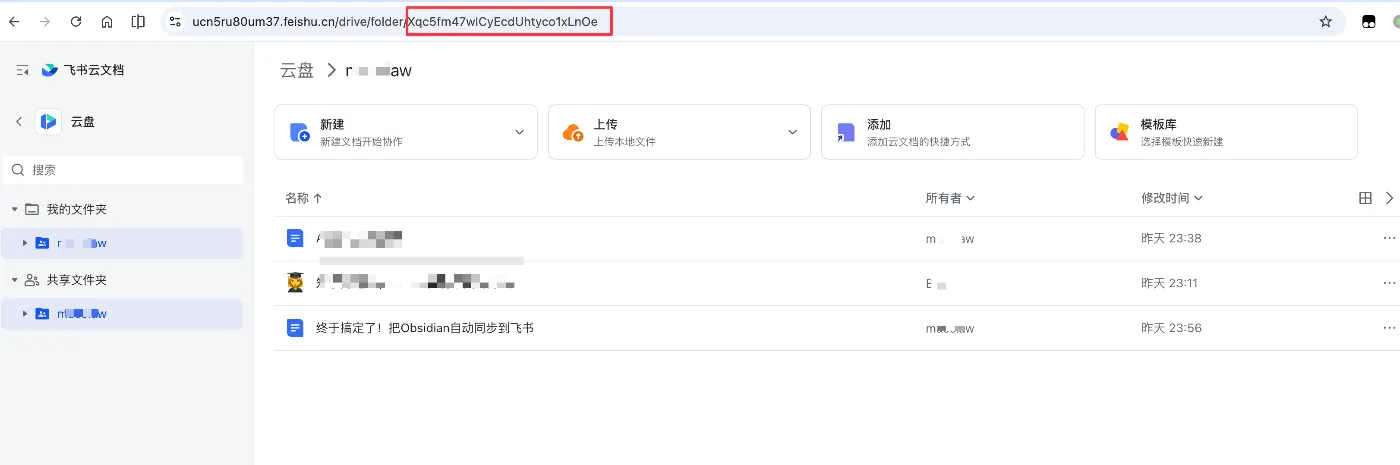
- 文件夹 token:在飞书云盘创建一个文件夹,点进去看地址栏,那一串就是文件夹的 token。
这四个东西——App ID、App Secret、用户 ID、文件夹 token——配置完就齐活了。当OpenClaw为你要这些配置的时候,直接贴给它就行了。
建群组 + 授权
这里是最关键的一步,别搞错了。
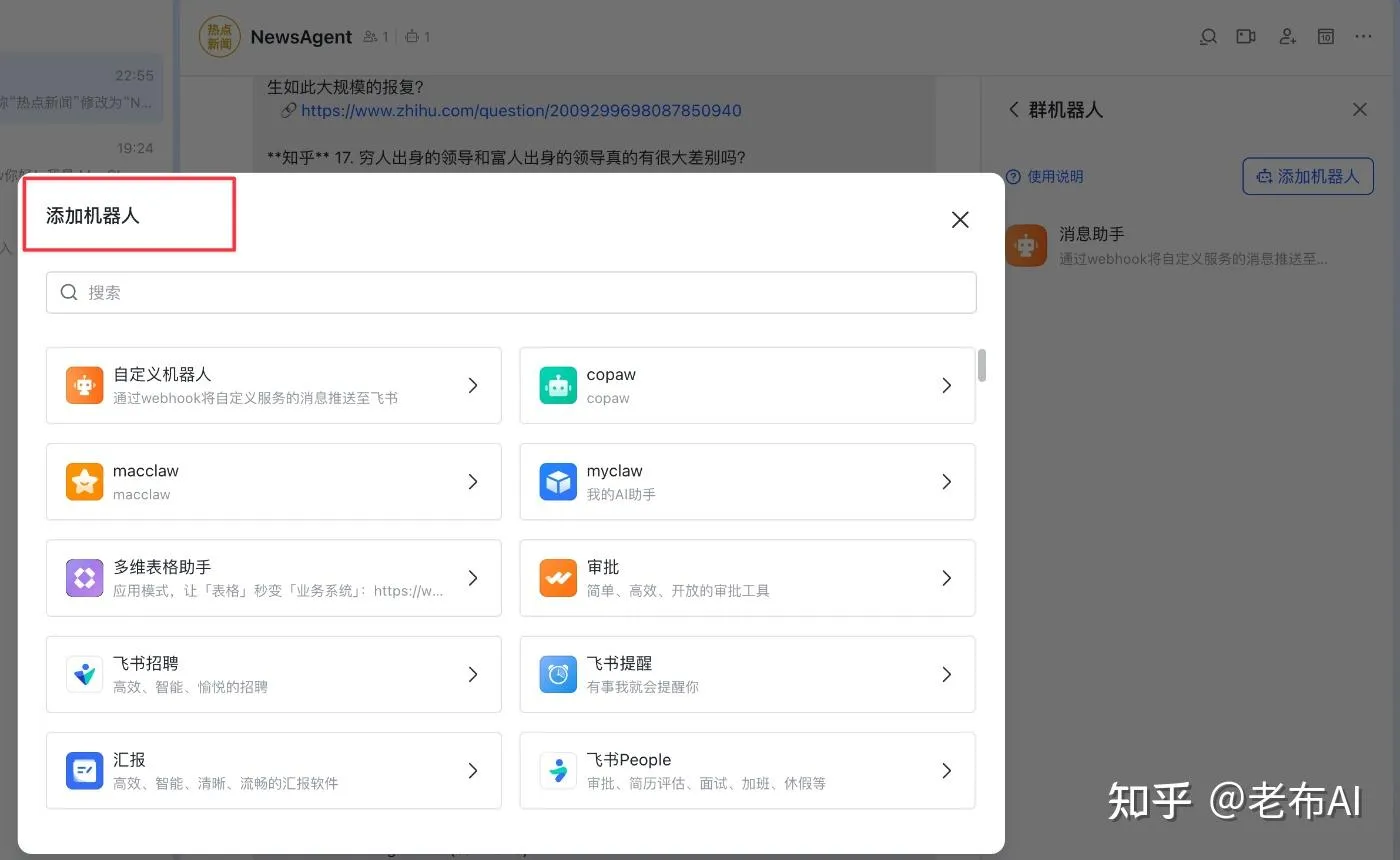
先建群组:找一个合适的群或者新建一个,然后在群组设置里添加机器人,把 OpenClaw bot 拉进去。
再授权文件夹:
- 打开飞书客户端 → 云文档 → 找到你配置的目标文件夹
- 右键文件夹 → 共享
- 权限选择”可编辑”或”可管理”
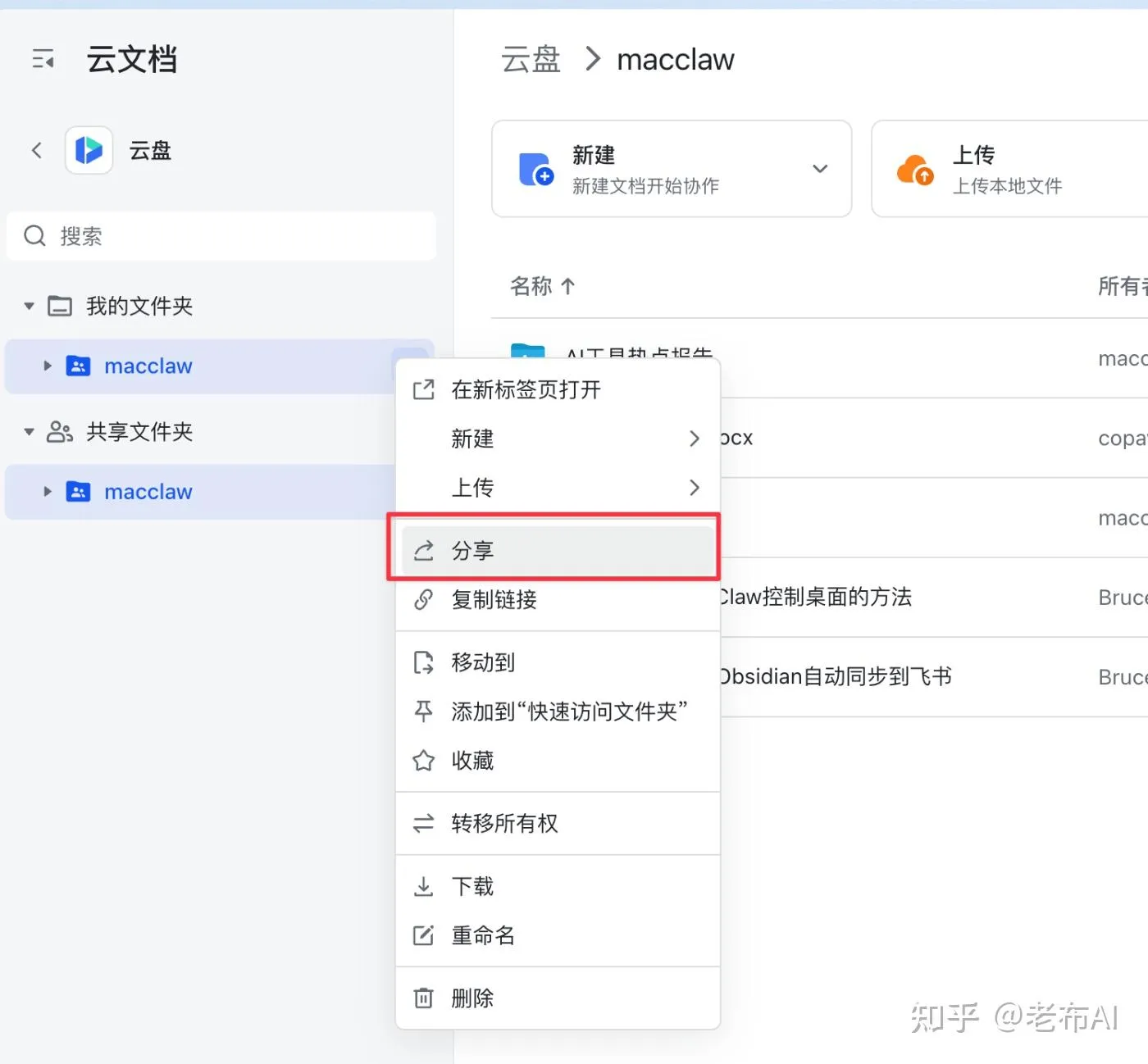
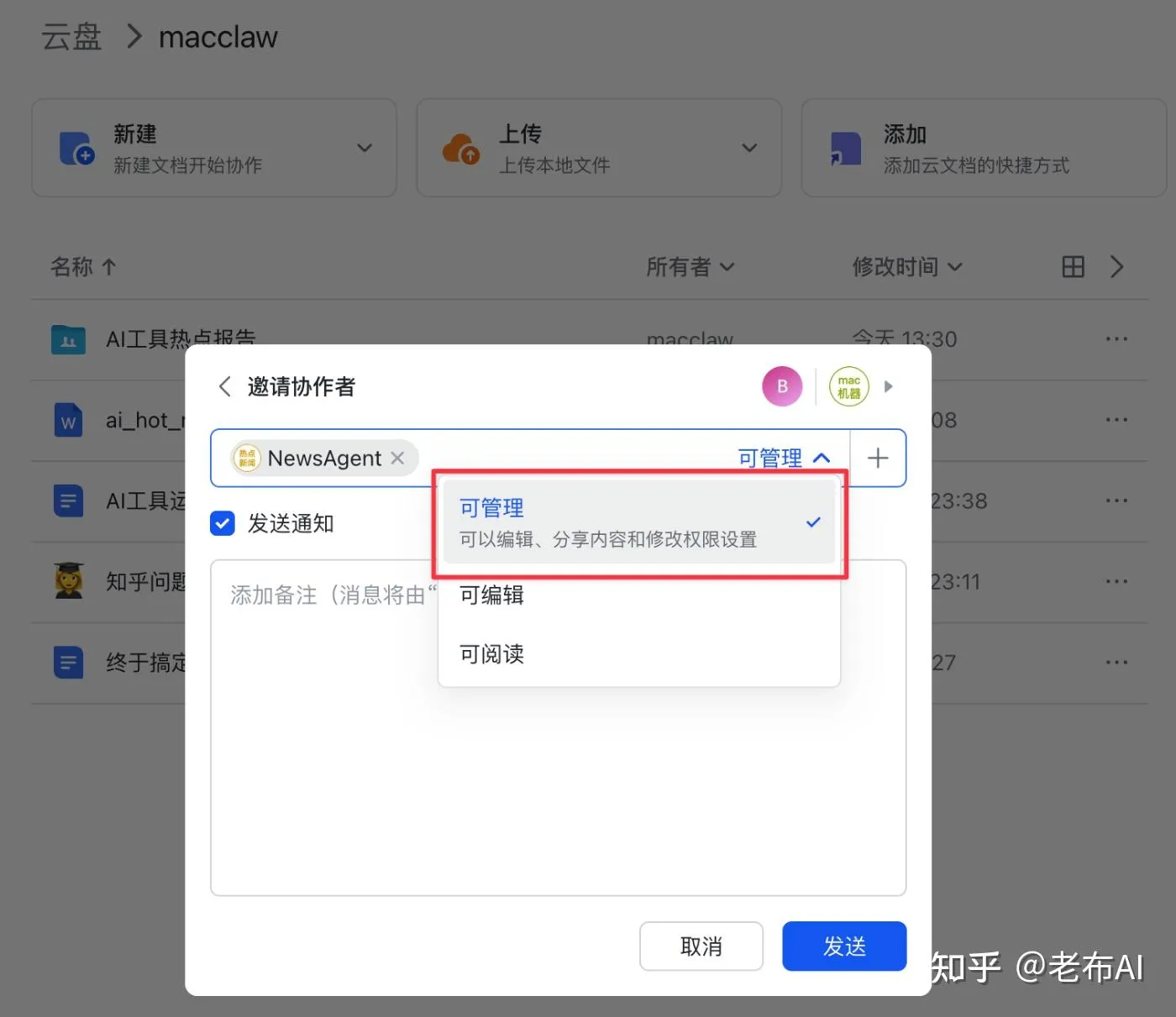
这样配置完,OpenClaw 在这个文件夹里创建的所有文件,你都能完全管理了。
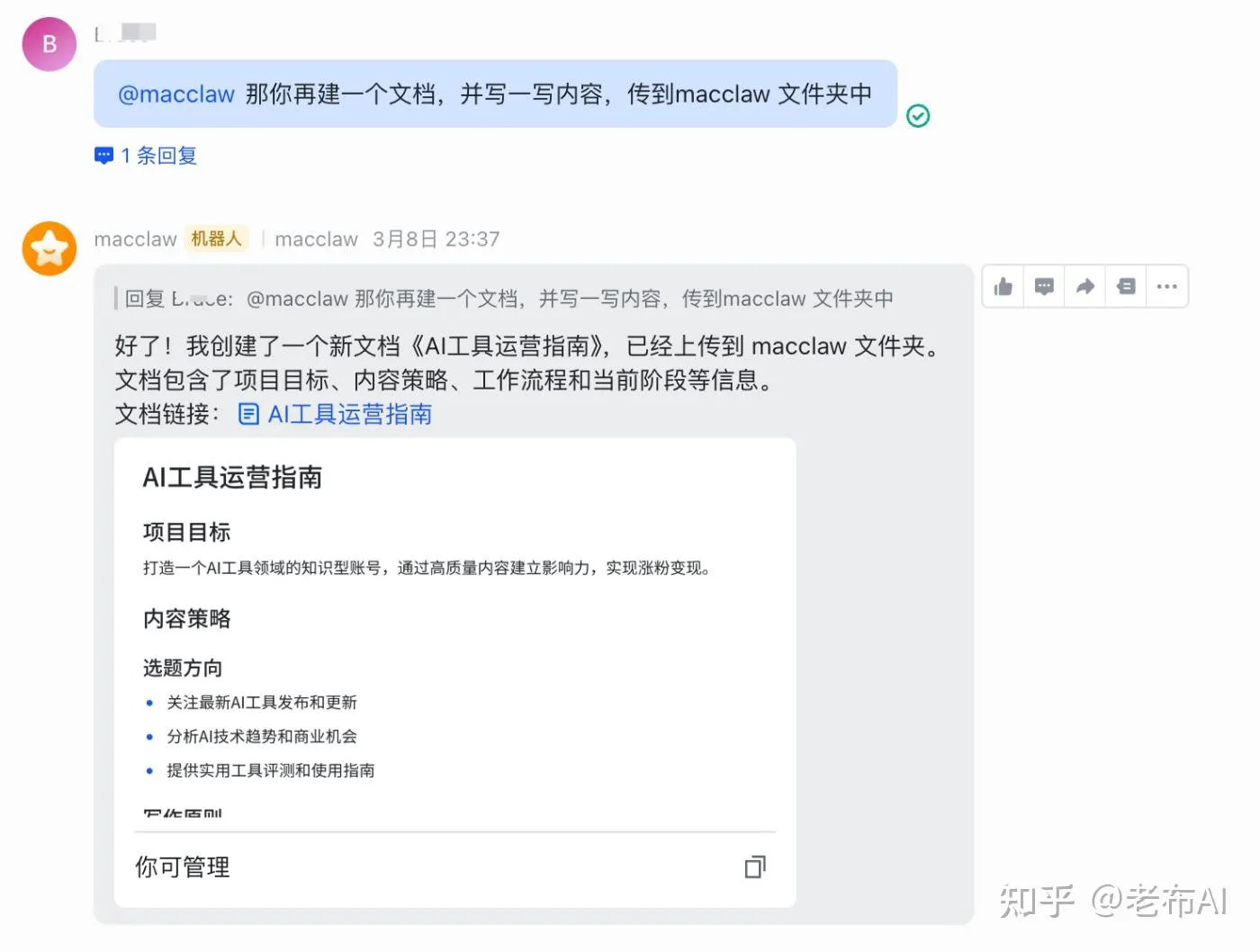
效果怎么样
现在 OpenClaw 生成的文档会自动归类到我指定的文件夹里,我想删就删,想移动就移动,再也不会有那种”看着一堆乱七八糟的文件却无能为力”的感觉了。
而且这个方法还有一个好处:你可以建多个文件夹,分别授权给不同的群组,实现更细粒度的管理。比如工作文档放一个文件夹,个人笔记放另一个文件夹。
如果你也在用 OpenClaw 或者类似的 AI 工具做自动化,希望这篇文章能帮你少踩几个坑。
如果觉得有帮助,点个赞鼓励一下~
编辑本页